チャイルドアカウント追加方法
-
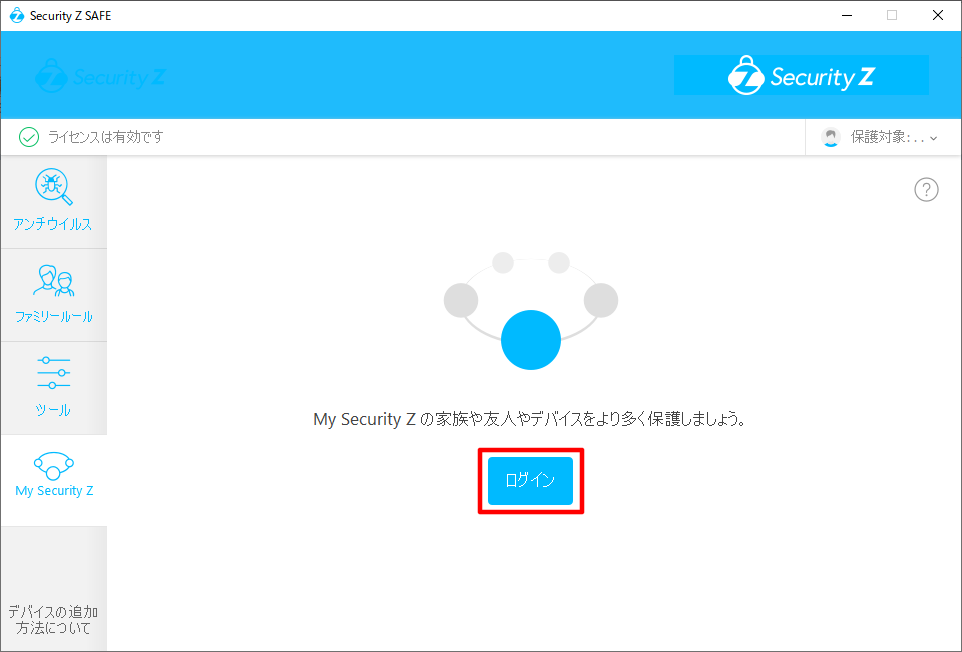
①「【重要】オンラインセキュリティサービス Security Z 会員IDとパスワードのお知らせ」メールに記載されているSecurity Z 会員ID(メールアドレス)とパスワードで、 My Security Z に、ログインします。
-
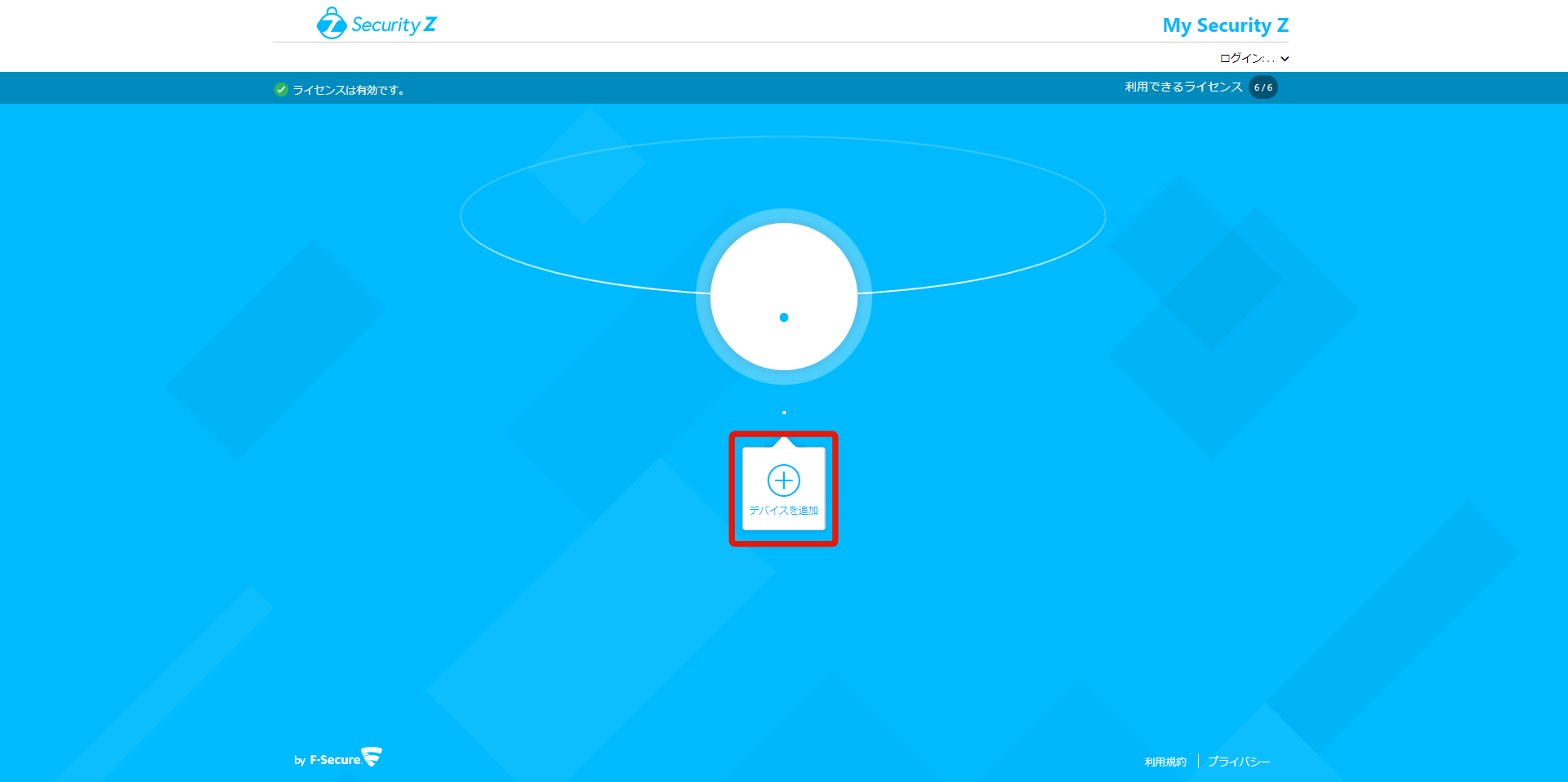
②ログインしたら、「デバイスを追加」をクリックします。
-
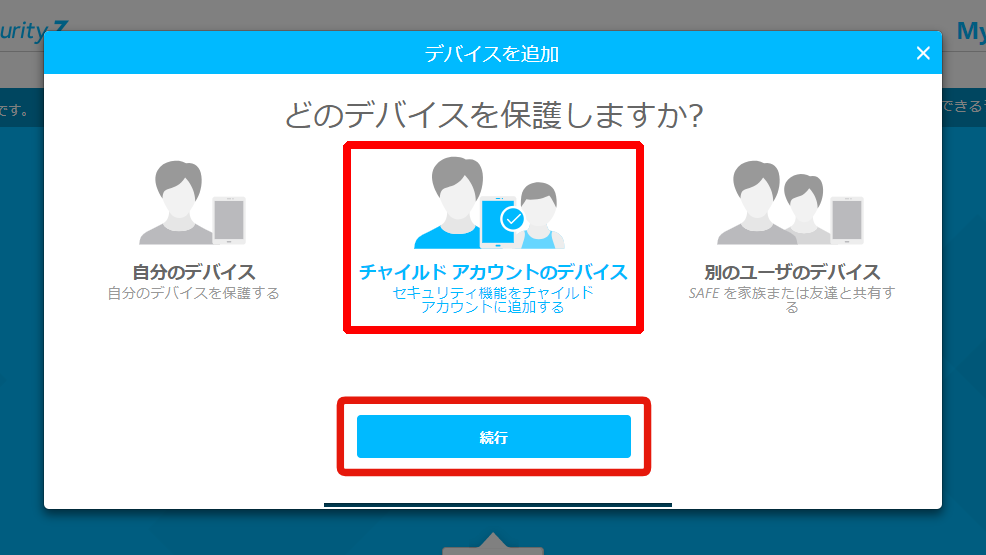
③「チャイルド アカウントのデバイス」を選択して、「続行」をクリックします。
-
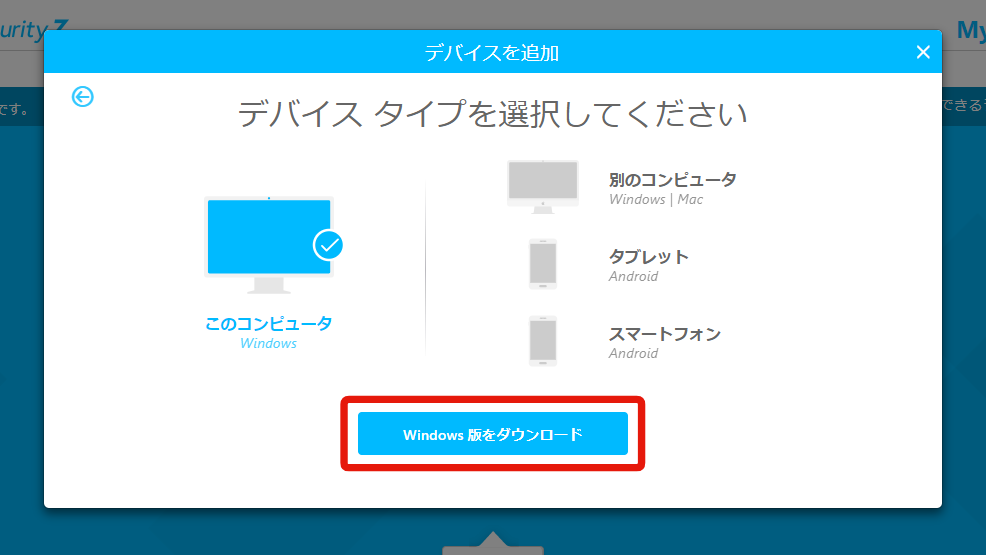
④「このコンピュータ」が選択されていることを確認し、「Windows 版をダウンロード」をクリックします。
-
⑤インターネットブラウザで、ネットワークインストーラをダウンロードフォルダから探します (キーボードで Ctrl + J を押す)。
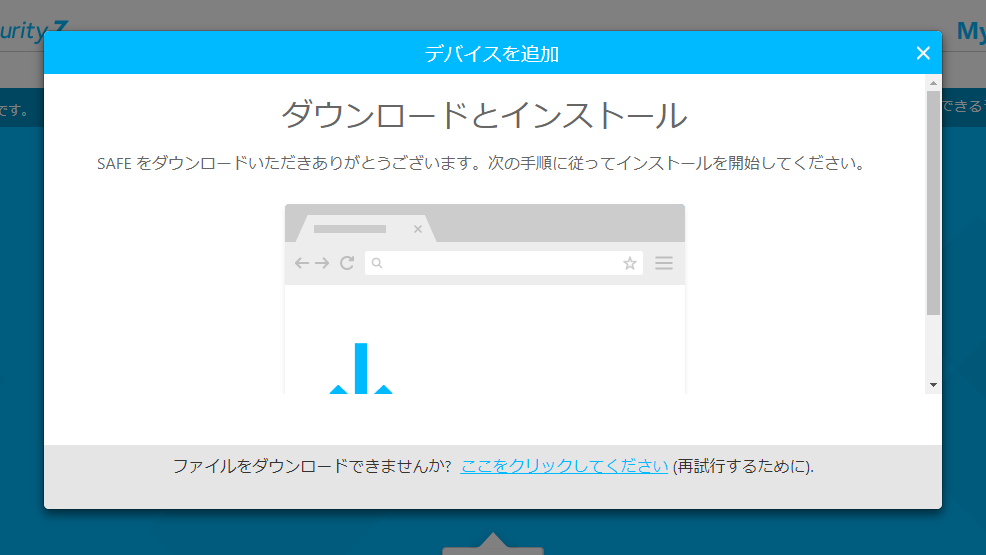
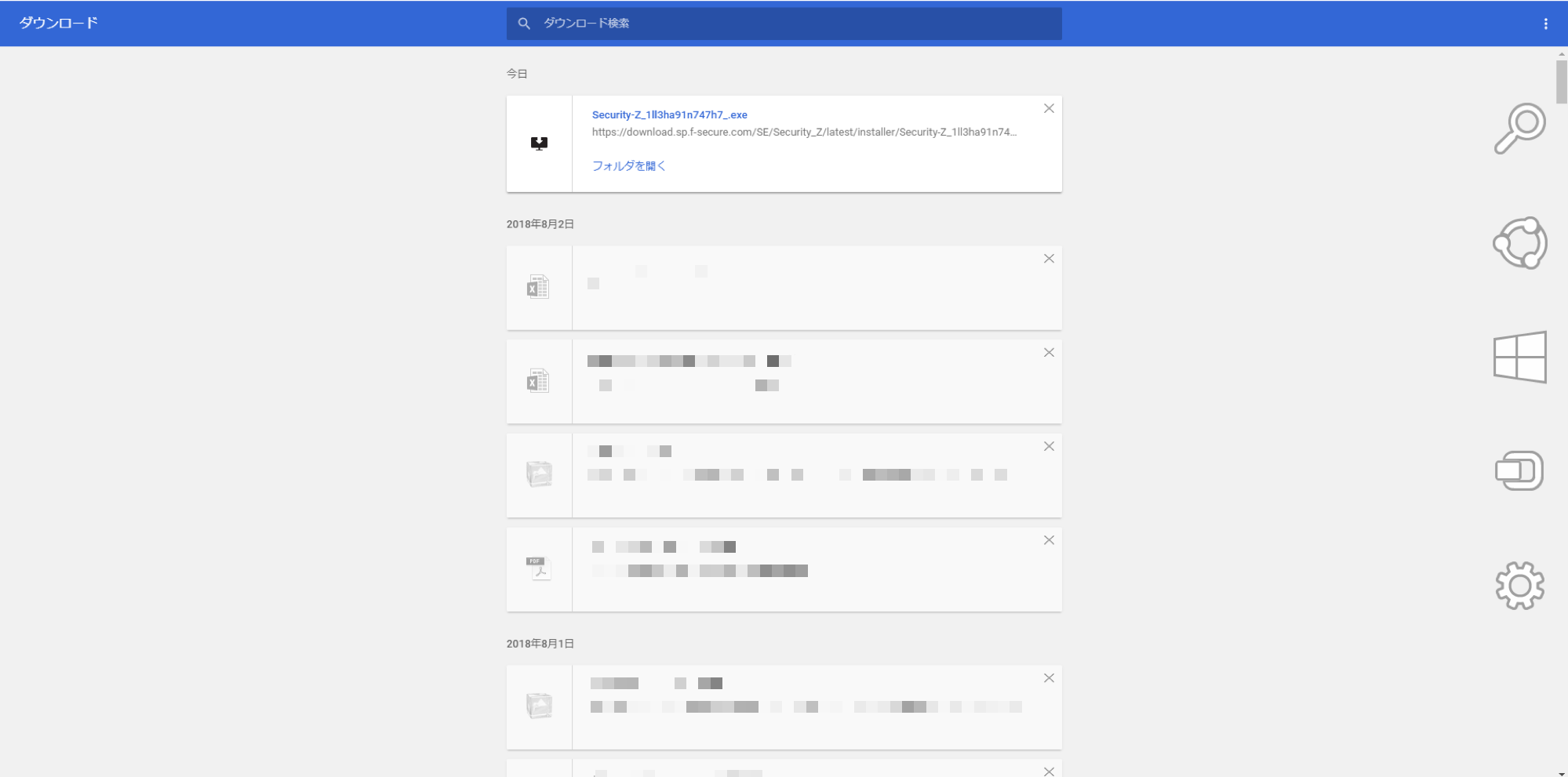
-
⑥インストーラーファイルを実行します。Security Z SAFE のセットアップが開始します。
a. 「セキュリティ機能を新しいチャイルドアカウントに設定します」と表示されるので、「続行」をクリックしてください。
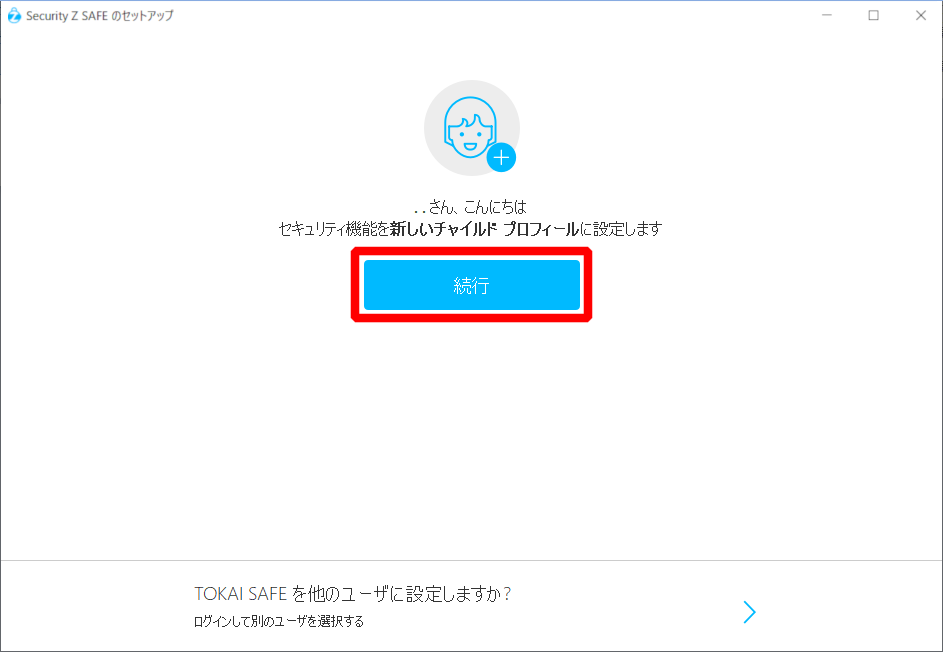
b. 保護対象・家族のルールを設定する子供の名前を入力します。
c. 子供の年齢層を選択し、「次へ」をクリックします。
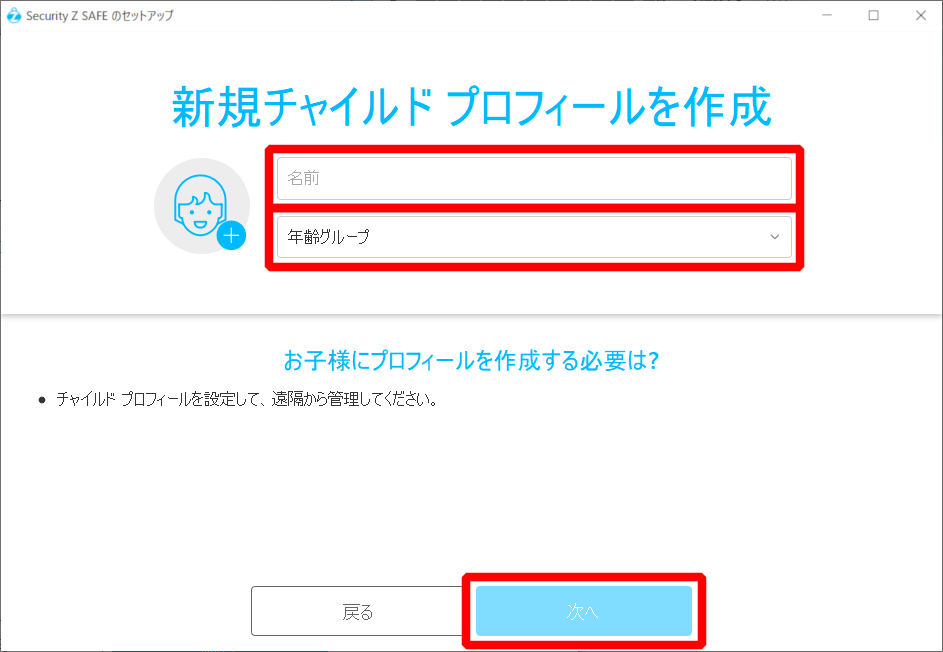
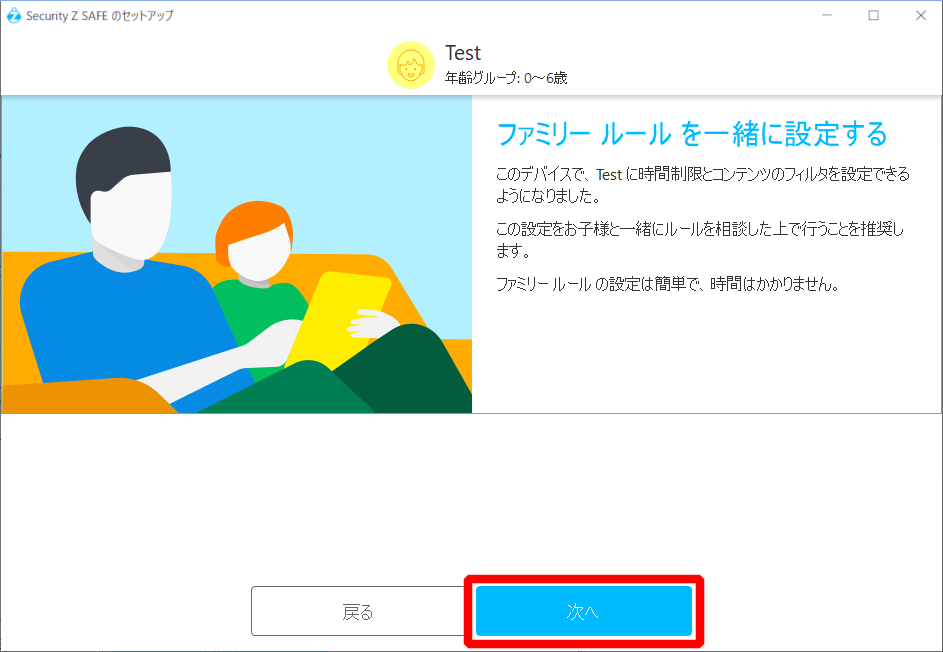
d. 子供に時間制限とコンテンツのフィルタを設定するには、「次へ」をクリックします。
e. 1日当たりのデバイス使用時間の制限の設定は、[平日]と[週末]の両方で許可する1日の使用時間をそれぞれ設定します。
設定が終わりましたら、「次へ」をクリックします。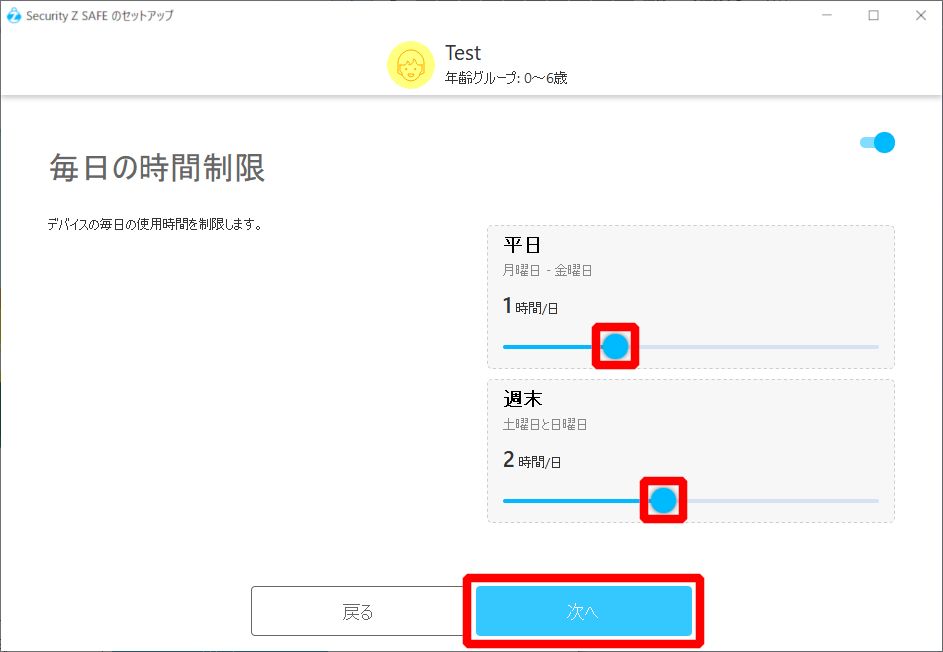
f. 夜間にデバイスを使用しないようにするには、各項目([学校のある夜]と[平日の夜])を設定します。
設定が終わりましたら、「次へ」をクリックします。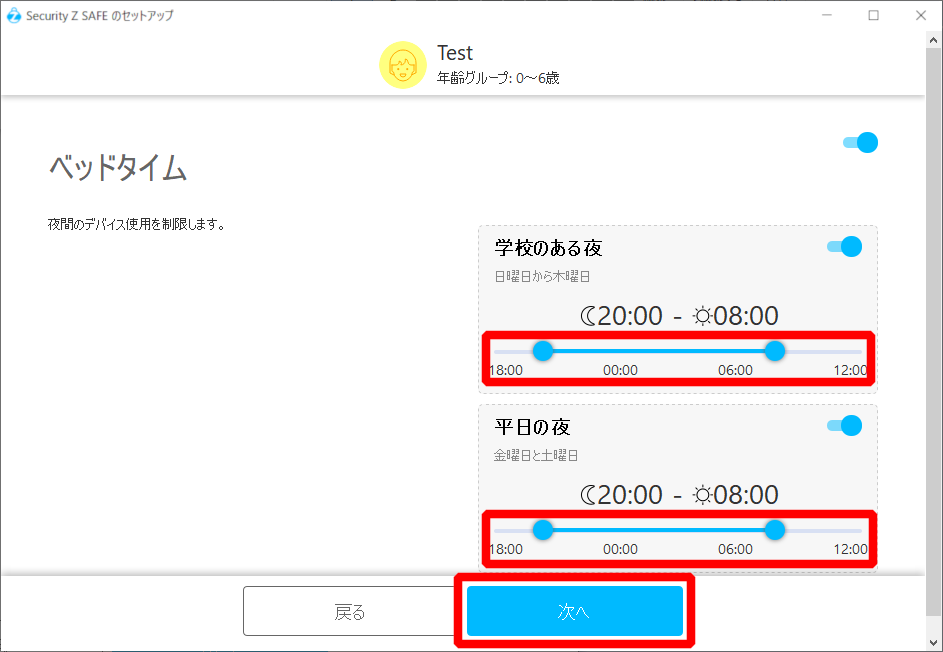
g. 子供に閲覧制限をかけたい場合には、Webコンテンツのタイプを選択して「次へ」をクリックします。
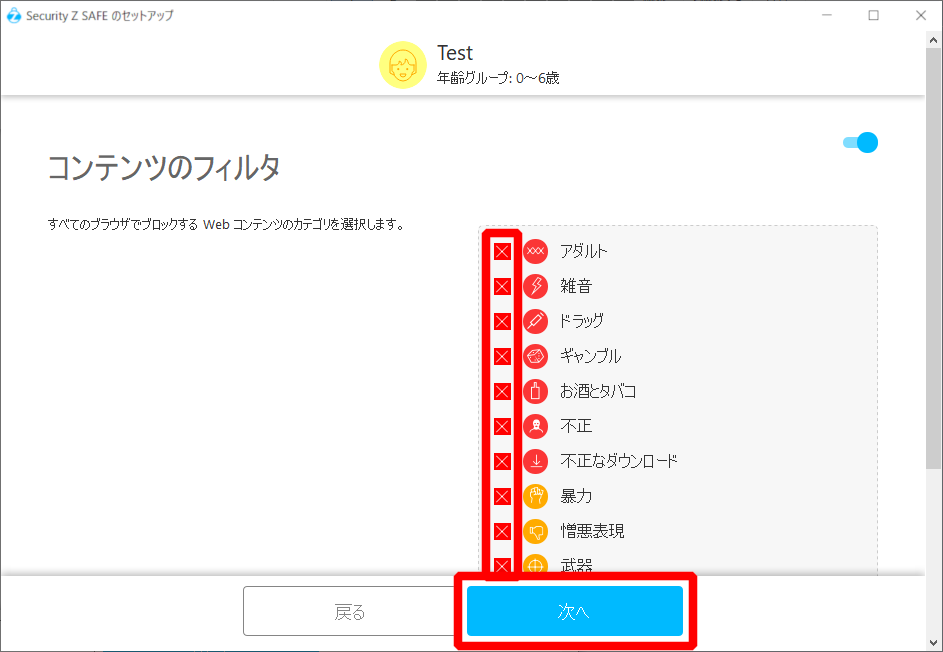
h. 「同意して続行」をクリックします。
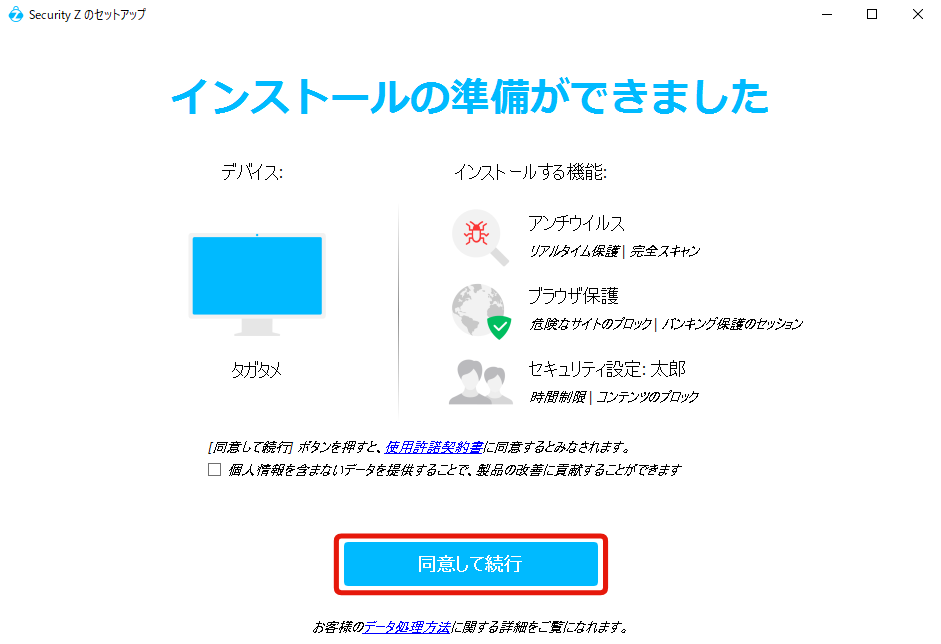
インストールが開始し、インストールを完了するまで待ちます。これは通常1分もかかりません。
※コンテンツフィルタはWindows,Macではブラウザプラグインのインストールが必要になります。Android,iOSではセーフブラウザ上でのみ有効となります。 -
ご利用の端末やOS毎のSecurity Z SAFE 機能一覧をご案内いたします。
機能制限 ユーザアカウント 契約者マスターユーザアカウント 追加された家族・友人サブユーザアカウント 子供チャイルドアカウント プロフィール 大人 大人※1 子供 ユーザID(メールアドレス) メールアドレス マスターユーザアカウントと別ID(メールアドレス) マスターユーザアカウントと同じID(メールアドレス) ユーザアカウントの管理 サブユーザアカウントの追加・削除・確認 ○ × × チャイルドアカウントの管理 サブユーザアカウントの追加・削除・確認 ○ × × デバイスの管理※2 自分のユーザアカウント用のデバイスの追加・削除・確認 ○ ○※3 × 新規のサブユーザアカウント用のデバイスの追加※4 ○ × × 既存の他のサブユーザアカウント用のデバイス 追加 × × × 削除・確認 ○ × × チャイルドアカウント用のデバイスの追加・削除・確認 ○ × × ファミリールールの設定 チャイルドアカウントデバイスのリモートペアレンタルコントロール ○ × × ※1 新しいユーザは「サブユーザ」として大人のプロフィールが固定で割り当てられます。サブユーザではチャイルドアカウントの追加、ファミリールールは設定できません。※2 「My Security Z」ポータルにはユーザアカウントのデバイスが表示され、確認できます。※3 「My Security Z」ポータルには自分のユーザアカウント用のデバイスのみが表示され、確認できます。※4 サブユーザアカウントの追加となります。
