時間制限・コンテンツブロックを設定する
-
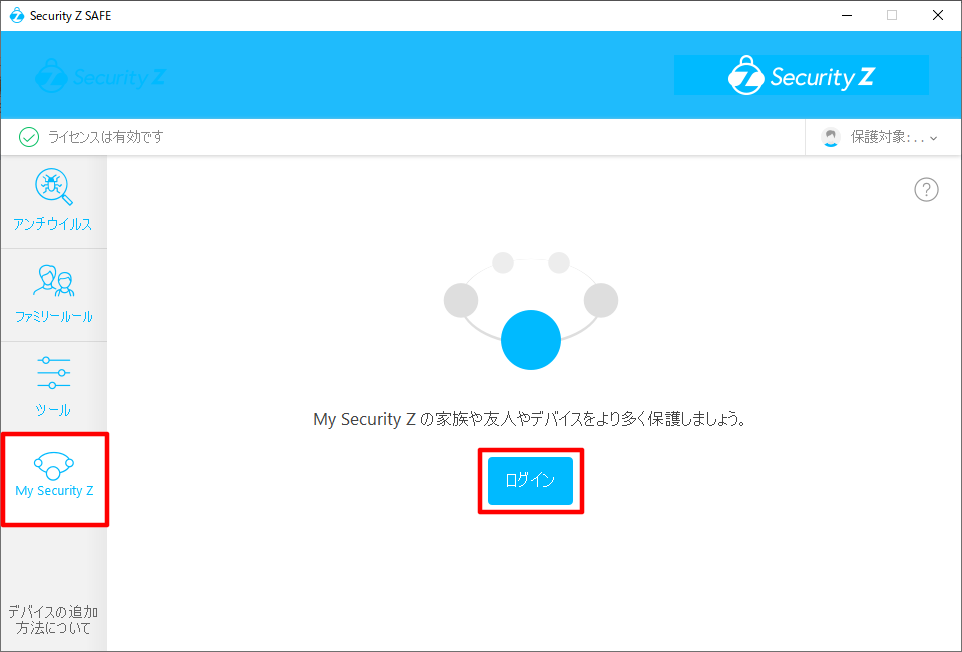
①「【重要】オンラインセキュリティサービス Security Z 会員IDとパスワードのお知らせ」メールに記載されているSecurity Z 会員ID(メールアドレス)とパスワードで、 My Security Z に、ログインします。
-
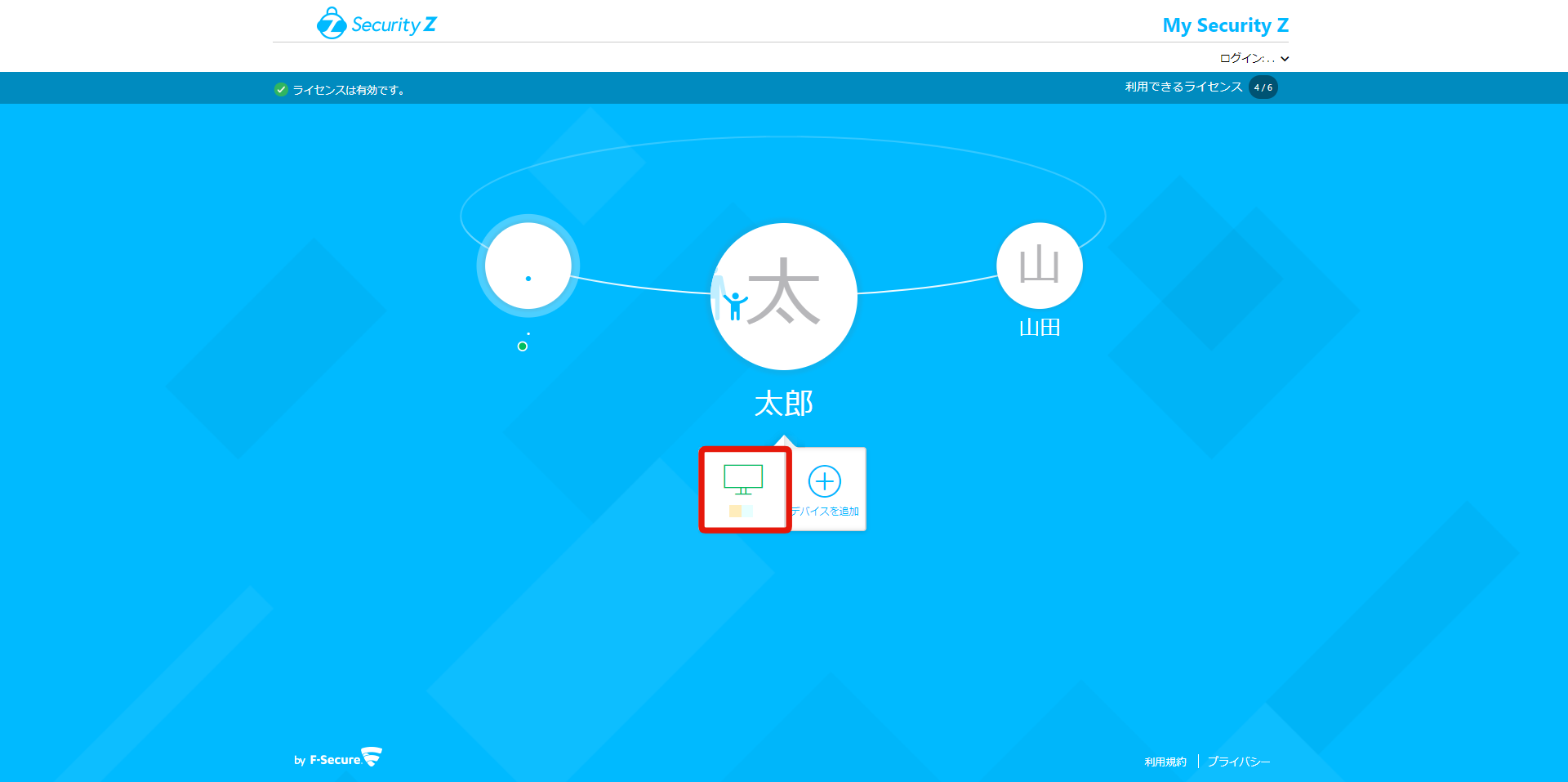
②ログインしたら、チャイルドアカウントで利用しているデバイスを選択し、クリックします。※チャイルドアカウントとして利用している端末は子供のアイコンが表示されています。
-
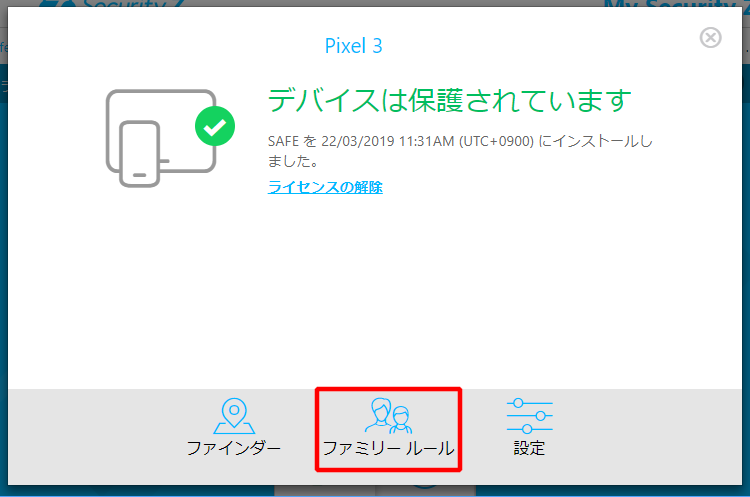
③「ファミリールール」を選択し、クリックします。
-
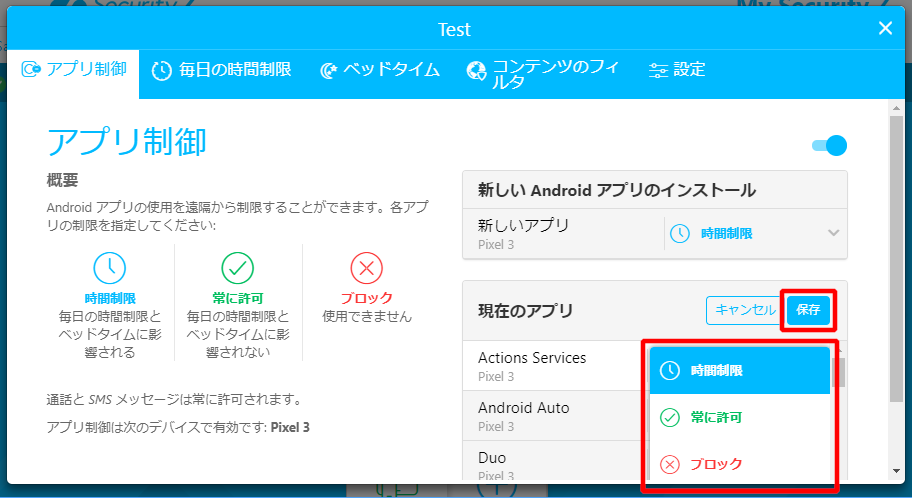
④「アプリの制御」では、チャイルドアカウントで利用しているデバイス内にインストールされたアプリの時間制限の編集や新しいアプリのダウンロードをブロックすることが可能です。
※Androidでチャイルドアカウントを使用している場合のみ設定できます。 a. アプリ制御機能の「編集」をクリックします。
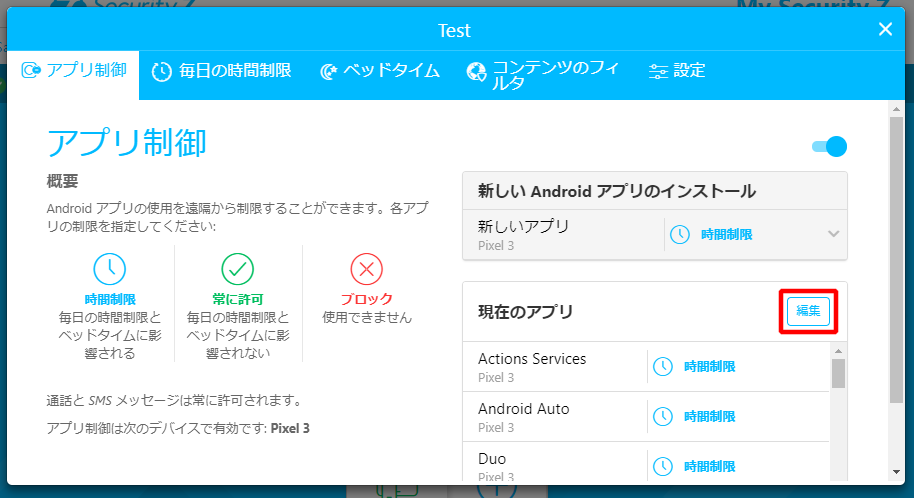
b. 制御したい既存アプリの右側の設定メニューから「時間制限」、「常に許可」、「ブロック」のいずれかを選択し、「保存」をクリックします。
-
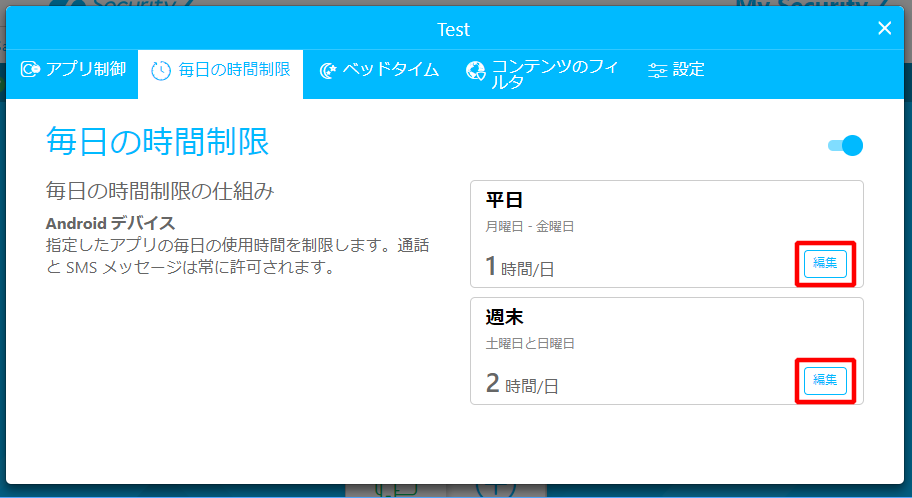
⑤「時間制限」では、チャイルドアカウントで利用しているデバイス上の電話とSMS以外のアプリの使用時間の編集/設定が可能です。
a. 「毎日の時間の設定」で各項目([平日]、[週末])で設定したい項目の「編集」をクリックしてください。
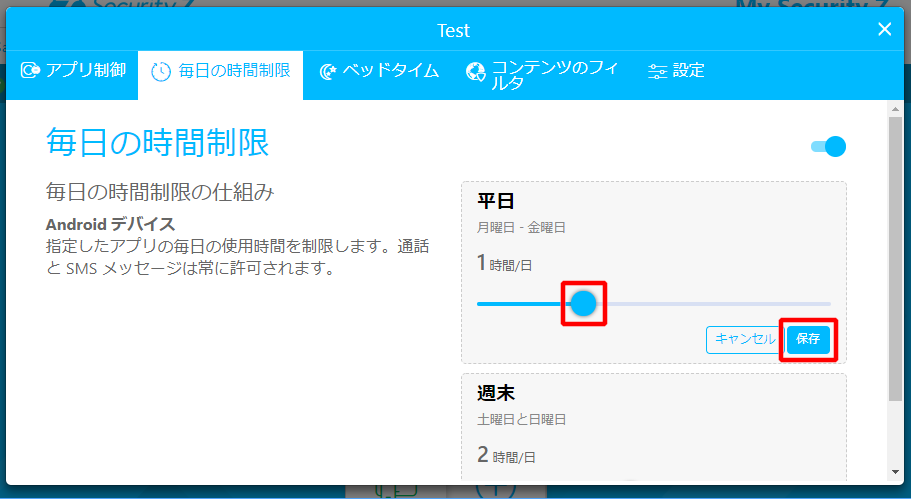
b. [平日]、[週末]を設定したうえ、各項目の「保存」をクリックします。
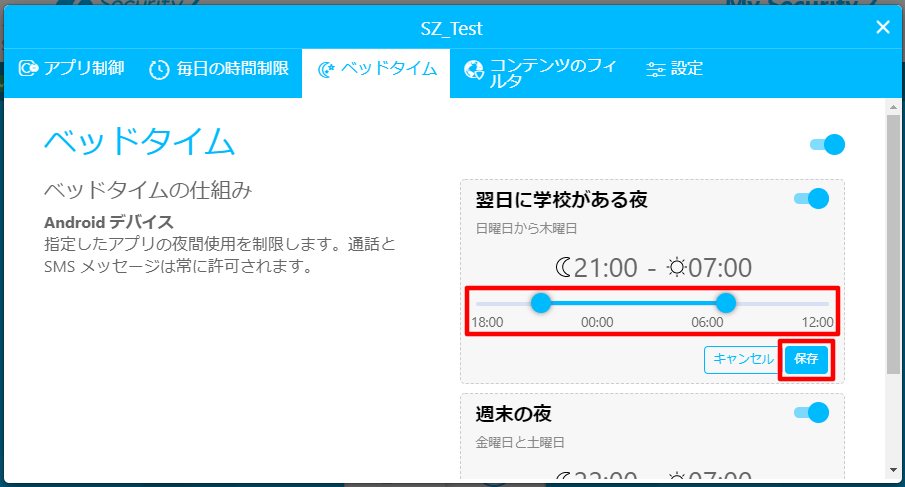
c. 「ベッドタイム」で各項目([翌日に学校がある夜]、[週末の夜])で設定したい項目の「編集」をクリックしてください。
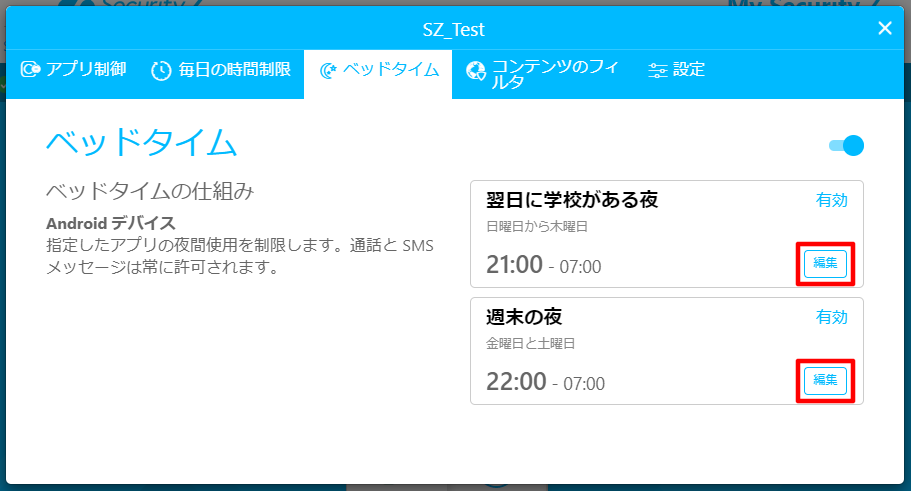
d. [翌日に学校がある夜]、[週末の夜]を設定したうえ、各項目の「保存」をクリックします。
-
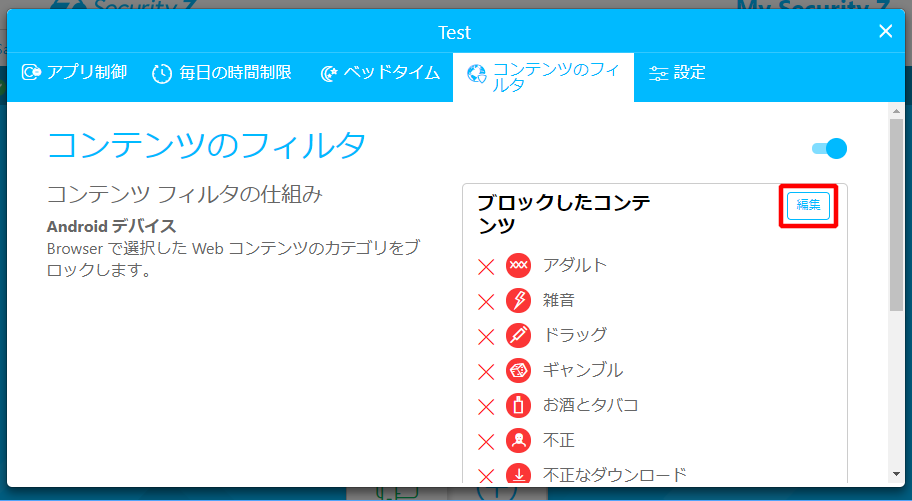
⑥「コンテンツのフィルタ」では、チャイルドデバイス上でブロックしたいコンテンツの編集/設定が可能です。
※コンテンツフィルタはWindows,Macではブラウザプラグインのインストールが必要になります。Android,iOSではセーフブラウザ上でのみ有効となります。a. コンテンツのフィルタ機能の「編集」をクリックします。
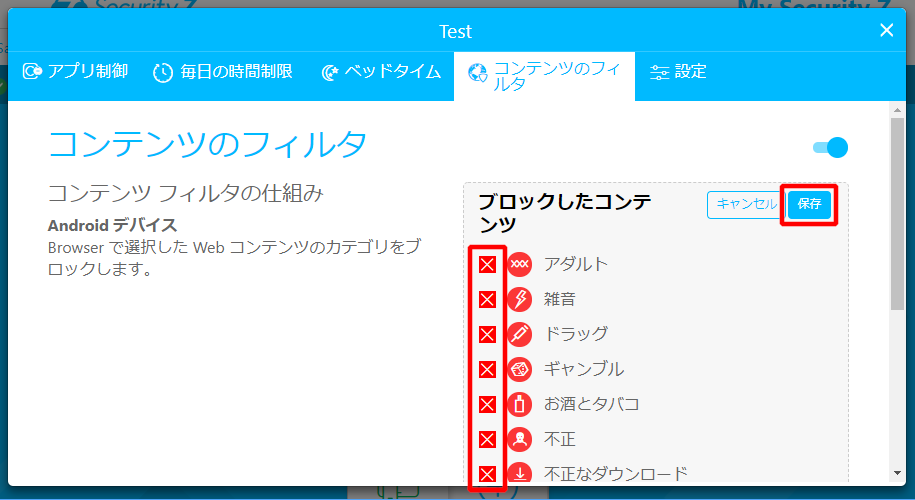
b. ブロックしたいWebコンテンツのタイプを選択して、「保存」をクリックします。
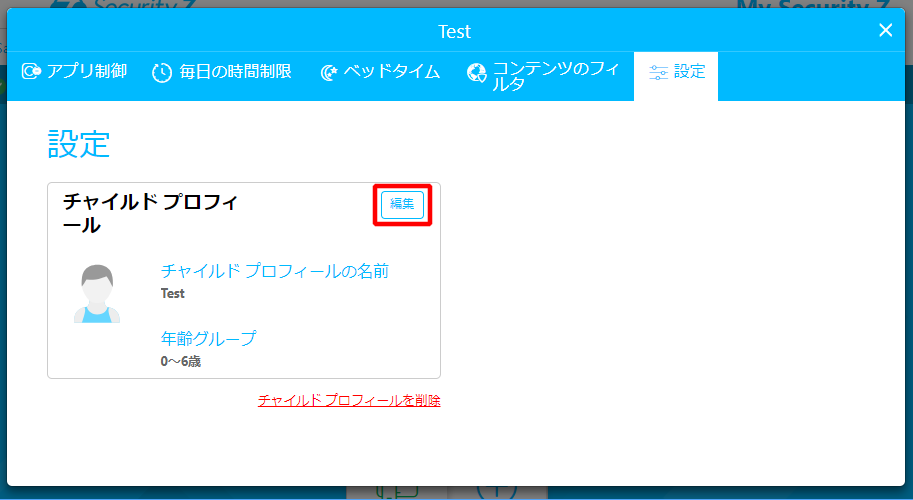
c. 「設定」は、チャイルドプロフィールの編集/設定が可能です。
-
ユーザアカウント別の機能権限
機能制限 ユーザアカウント 契約者マスターユーザアカウント 追加された家族・友人サブユーザアカウント 子供チャイルドアカウント プロフィール 大人 大人※1 子供 ユーザID(メールアドレス) メールアドレス マスターユーザアカウントと別ID(メールアドレス) マスターユーザアカウントと同じID(メールアドレス) ユーザアカウントの管理 サブユーザアカウントの追加・削除・確認 ○ × × チャイルドアカウントの管理 サブユーザアカウントの追加・削除・確認 ○ × × デバイスの管理※2 自分のユーザアカウント用のデバイスの追加・削除・確認 ○ ○※3 × 新規のサブユーザアカウント用のデバイスの追加※4 ○ × × 既存の他のサブユーザアカウント用のデバイス 追加 × × × 削除・確認 ○ × × チャイルドアカウント用のデバイスの追加・削除・確認 ○ × × ファミリールールの設定 チャイルドアカウントデバイスのリモートペアレンタルコントロール ○ × × ※1 新しいユーザは「サブユーザ」として大人のプロフィールが固定で割り当てられます。サブユーザではチャイルドアカウントの追加、ファミリールールは設定できません。※2 「My Security Z」ポータルにはユーザアカウントのデバイスが表示され、確認できます。※3 「My Security Z」ポータルには自分のユーザアカウント用のデバイスのみが表示され、確認できます。※4 サブユーザアカウントの追加となります。
