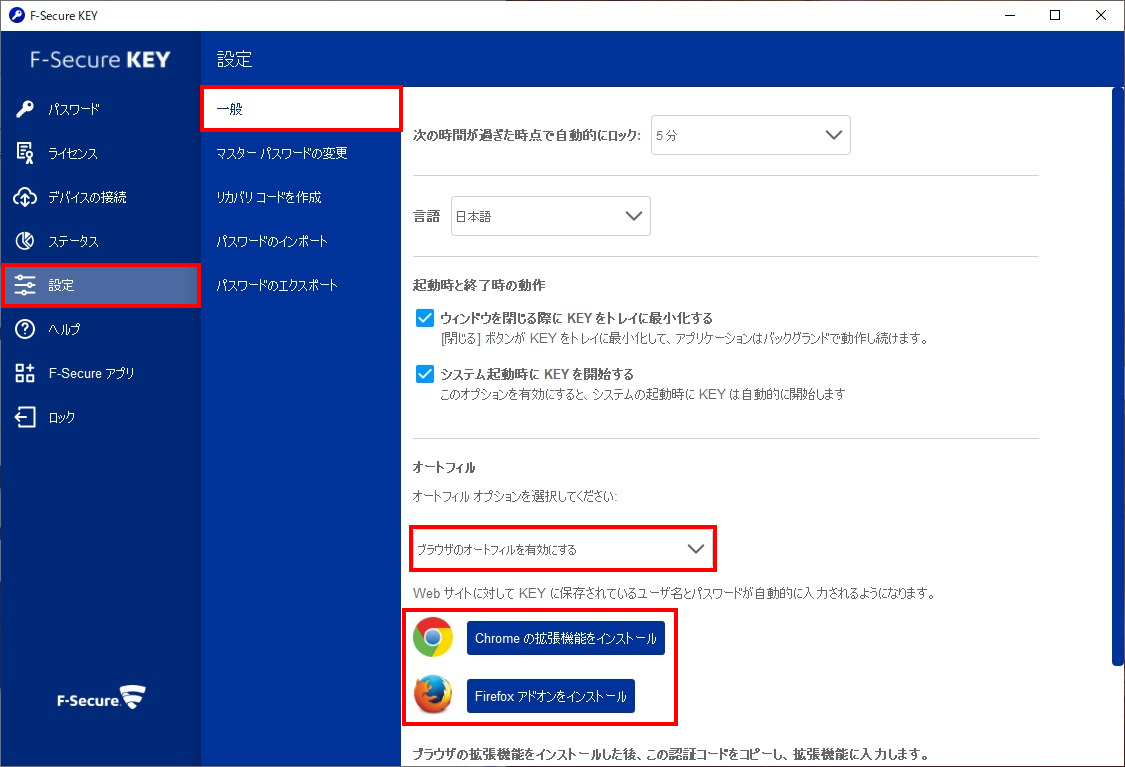
Windows版のインストール方法
KEYのインストールが完了したら、すぐにリカバリーコードを作成することをおすすめします。
万が一マスターパスワードを忘れてしまった場合に、リカバリーコードによってKEYを再び利用可能な状態にすることができます。
リカバリーコード以外では復旧することができません。
詳しい作成方法は「リカバリーコード作成方法」をご参照ください。
-
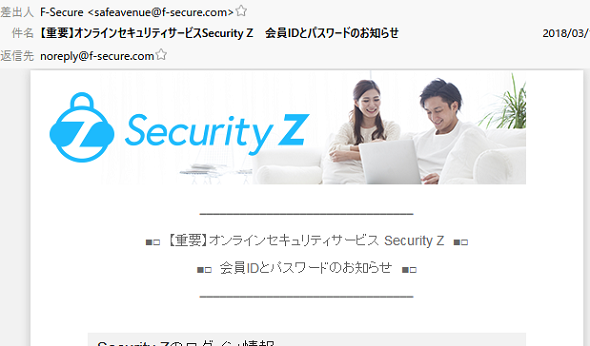
①safeavenue@f-secure.com より「【重要】オンラインセキュリティサービス Security Z 会員IDとパスワードのお知らせ」というメールが届きます。
-
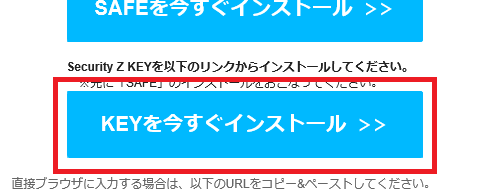
②メール本文にある「KEYを今すぐインストール」をクリックしてください。
-
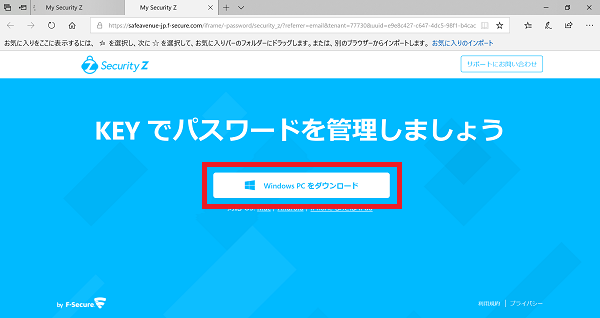
③「Windows PCをダウンロード」をクリックしてください。
-
④ダウンロードしたファイルについて[実行]をクリックしてください。 再起動が必要な場合には再起動をおこないます。

-
⑤セットアップが開始されます。[次へ]をクリックしてください。

-
⑥[次へ]をクリックしてください。

-
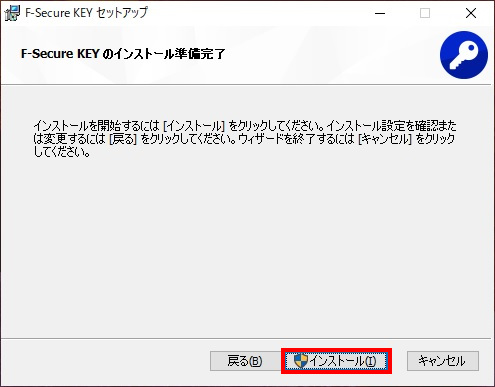
⑦インストールの準備が整いました。[インストール]をクリックしてください。
-
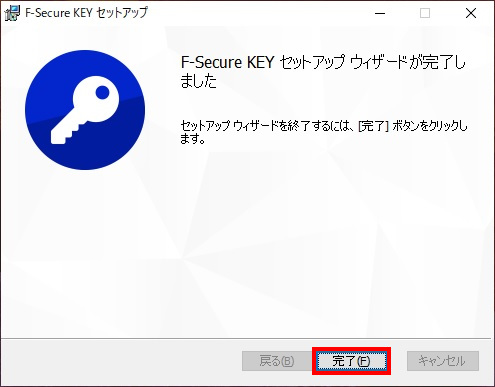
⑧KEYのインストールが完了しました。[完了]をクリックしてください。
-
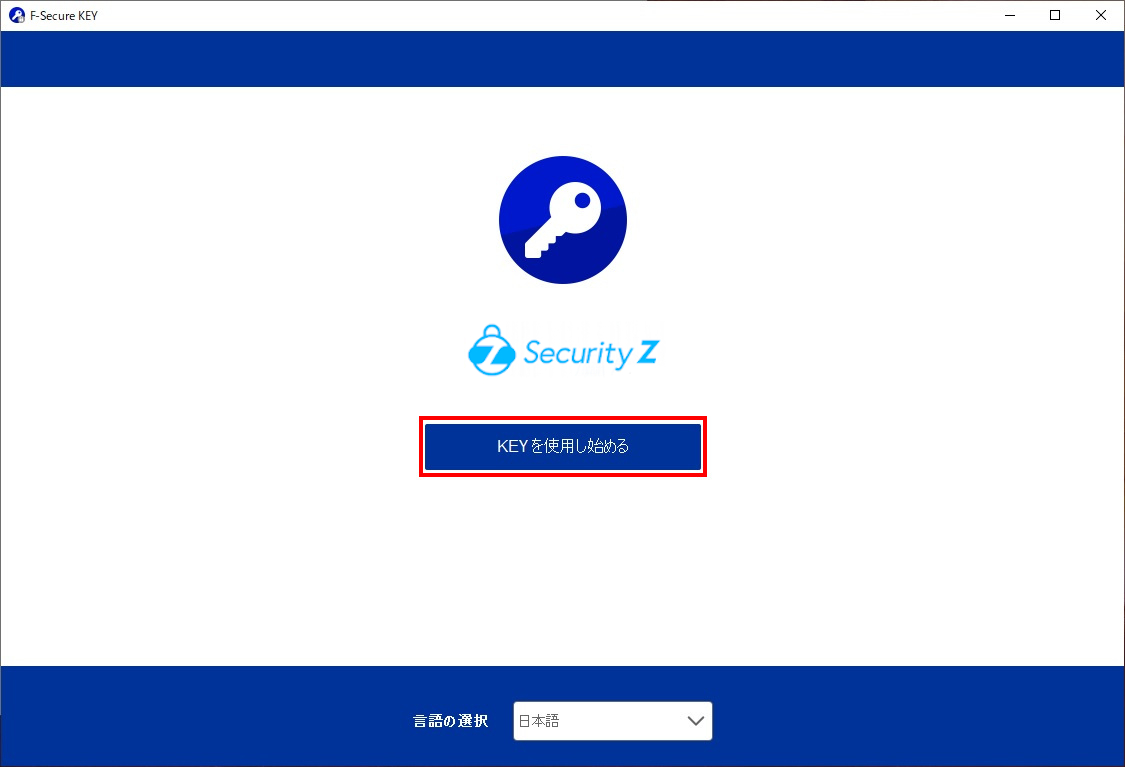
⑨KEYの設定をはじめます。[KEYを使用し始める]をクリックしてください。
-
⑩ログイン画面が表示された場合は、「【重要】オンラインセキュリティサービス Security Z 会員IDとパスワードのお知らせ」メールに記載されているSecurity Z 会員ID(メールアドレス)とパスワードを入力し、[ログイン]をクリックしてください。

-
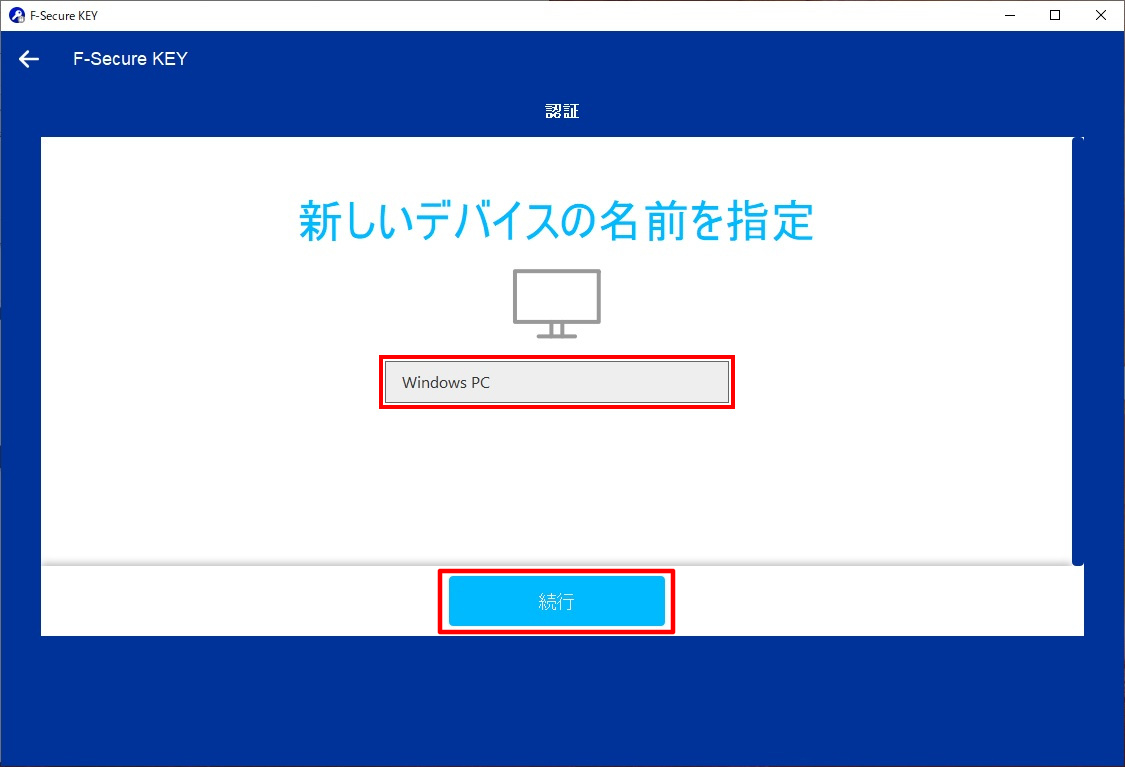
⑪デバイスの名前を指定して[続行]をクリックしてください。
-
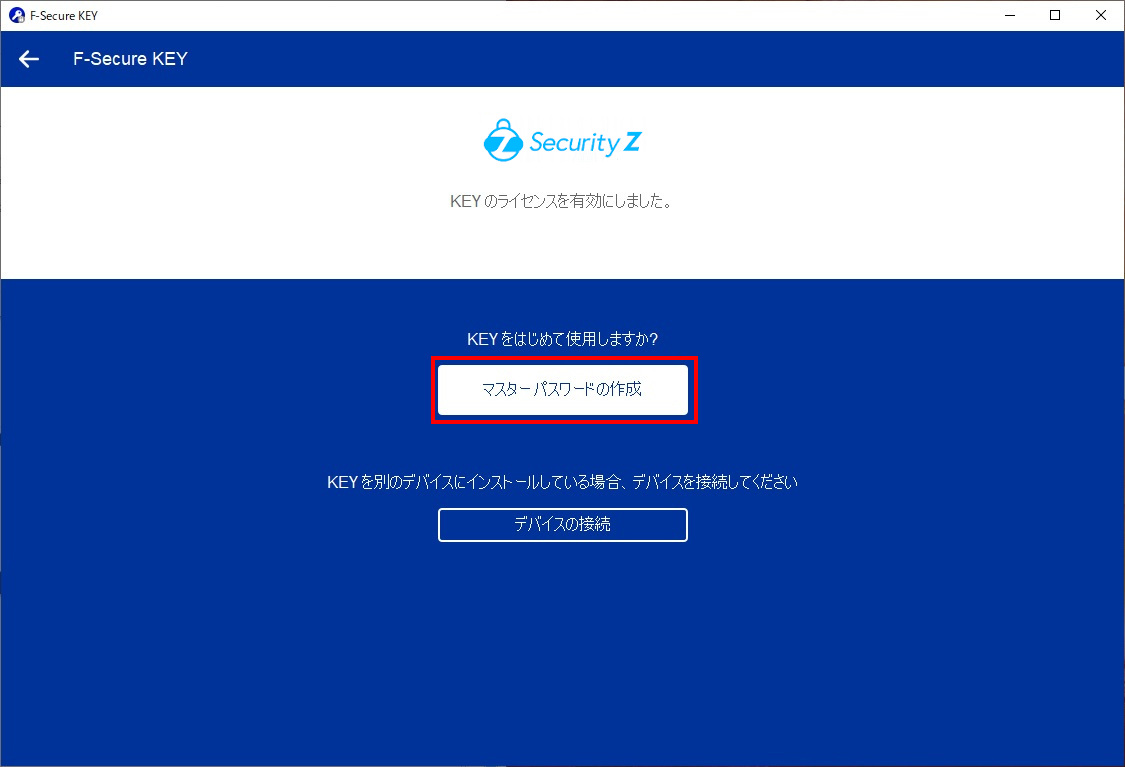
⑫KEYを初めて使用する場合にはマスターパスワードを設定します。[マスターパスワードの作成]をクリックしてください。
-
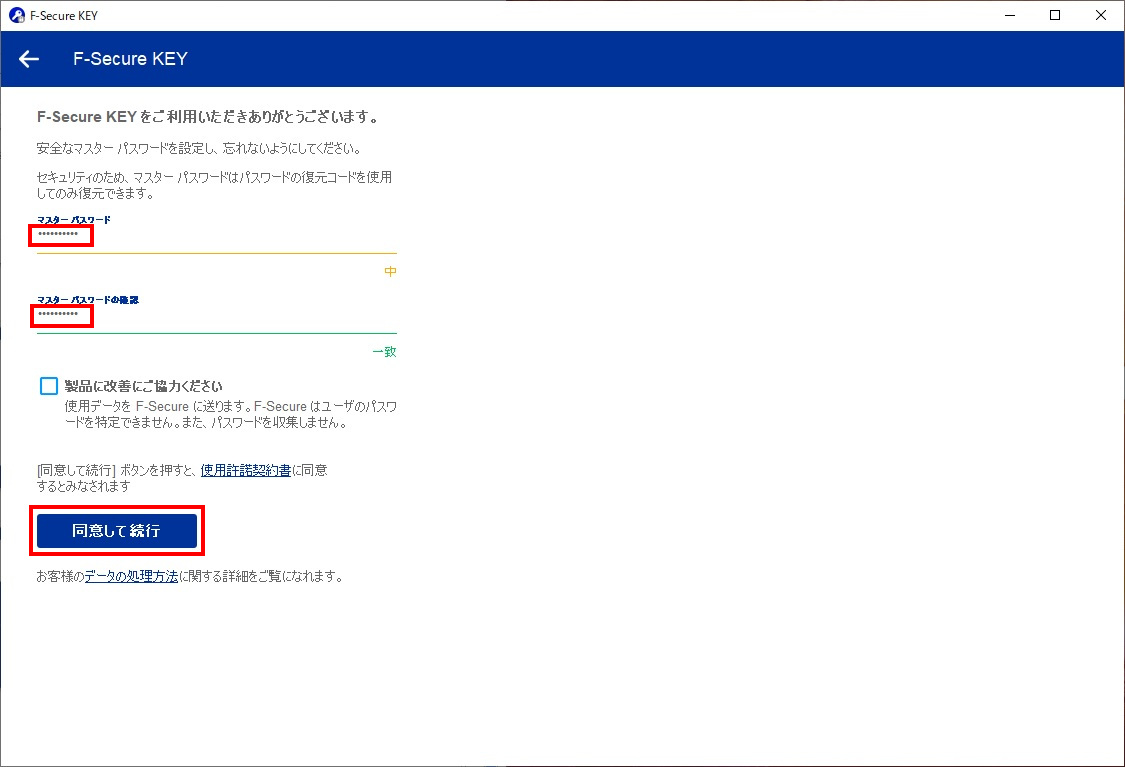
⑬マスターパスワードを入力してください。マスターパスワードは、KEYのアプリを開くために必要なパスワードです。12文字以上で、アルファベット大文字・小文字・数字・記号のすべての種類の文字を使うことを推奨しています。使用許諾書の内容を確認した上で[同意して続行]をクリックしてください。
-
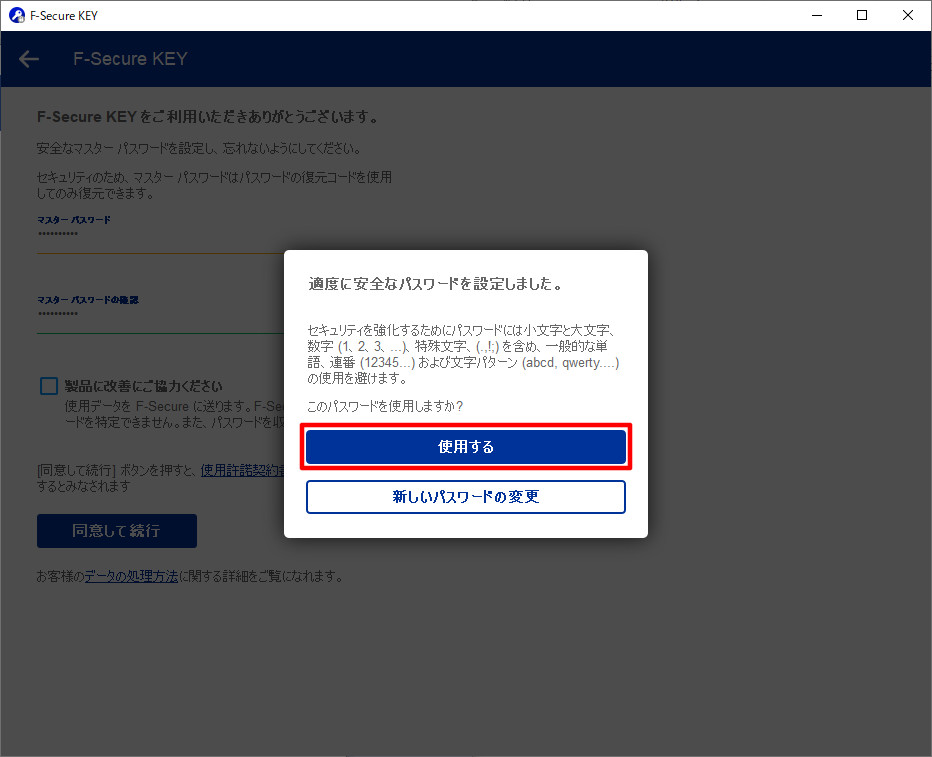
⑭マスターパスワードの確認画面が表示された場合には、確認の上、[使用する]をクリックしてください。
-
⑮KEYのメイン画面が表示されたら、設定が完了です。
※インストール後、リカバリーコード(マスターパスワードの復旧に必要)を作成することを推奨します。
作成方法についてはコチラを参照してください。
※オートフィル(パスワードの自動入力)についての説明はコチラを参照してください。