Windows版の追加インストール方法
-
1.My Security Z(https://safeavenue-jp.f-secure.com/iframe/-sso/security_z/)へログインし、
左上にある「KEY」をクリックします。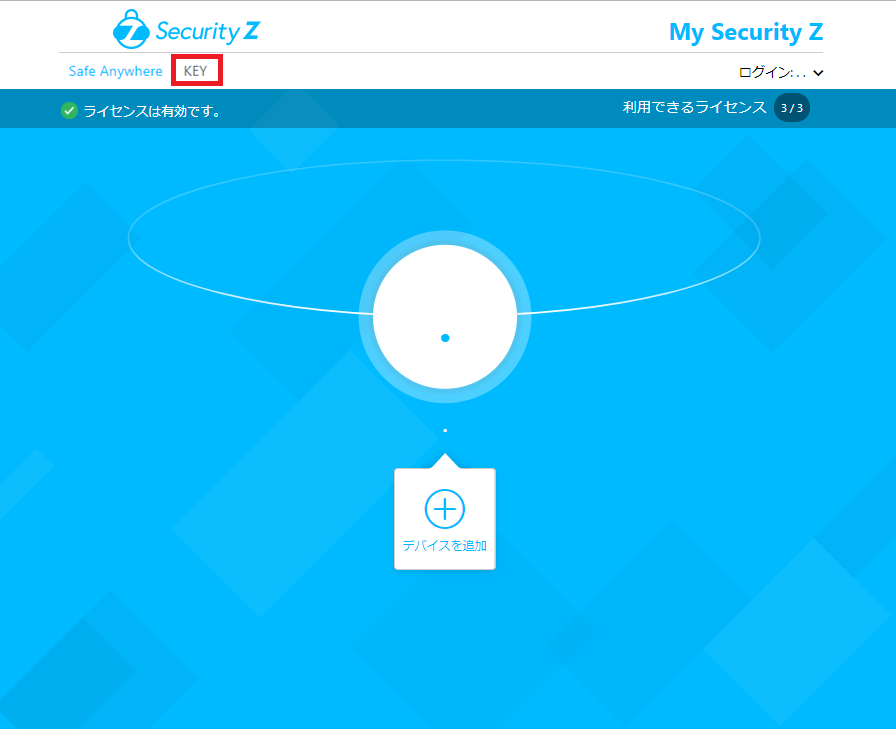
-
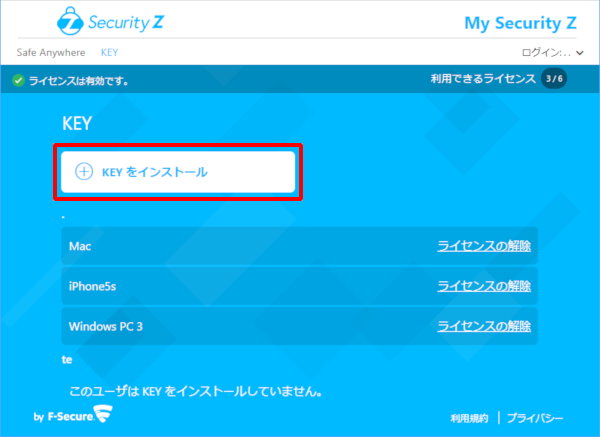
2.「KEYをインストールする」をクリックします。
-
3.「自分のデバイス」または「別のユーザのデバイス」を選択し、「続行」をクリックしてください。
「自分のデバイス」を選択した場合は【4.】に進んでください。
「別のユーザのデバイス」をクリックした場合は、【22.】に進んでください。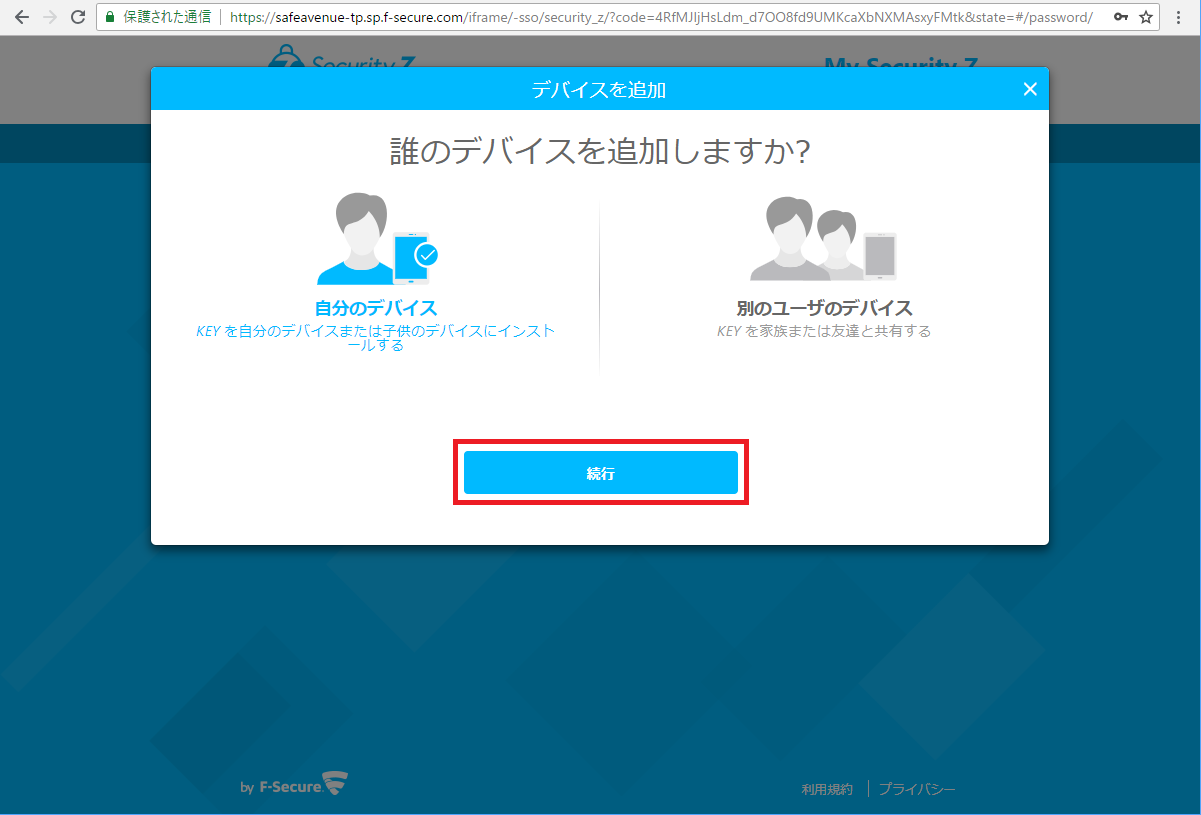
-
4.デバイスタイプを選択してください。
このコンピュータを選択した場合は「Windows版をダウンロード」をクリックしてください。
別のデバイスを選択した場合は「続行」をクリックし【26.】に進んでください。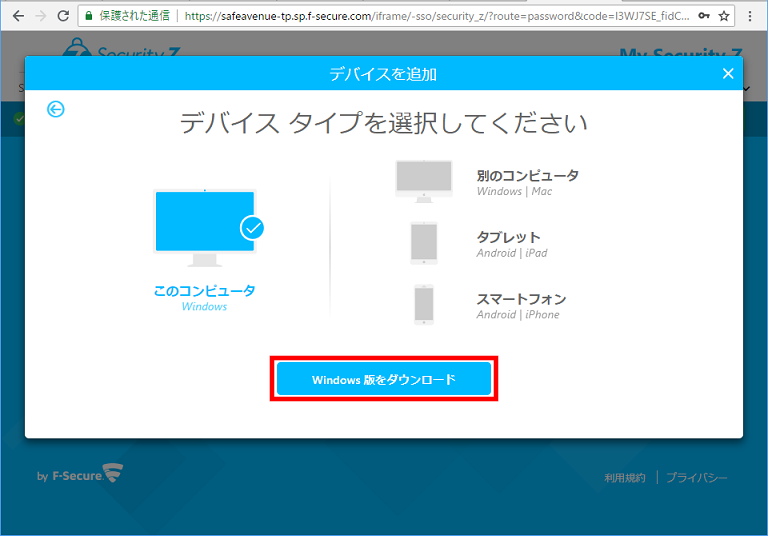
-
5.ダウンロードしたファイルが表示されます。[実行]をクリックしてください。再起動が必要な場合には再起動をおこないます。
※インストーラがダウンロードされない場合は、画面下の「ここをクリックしてください」をクリックください。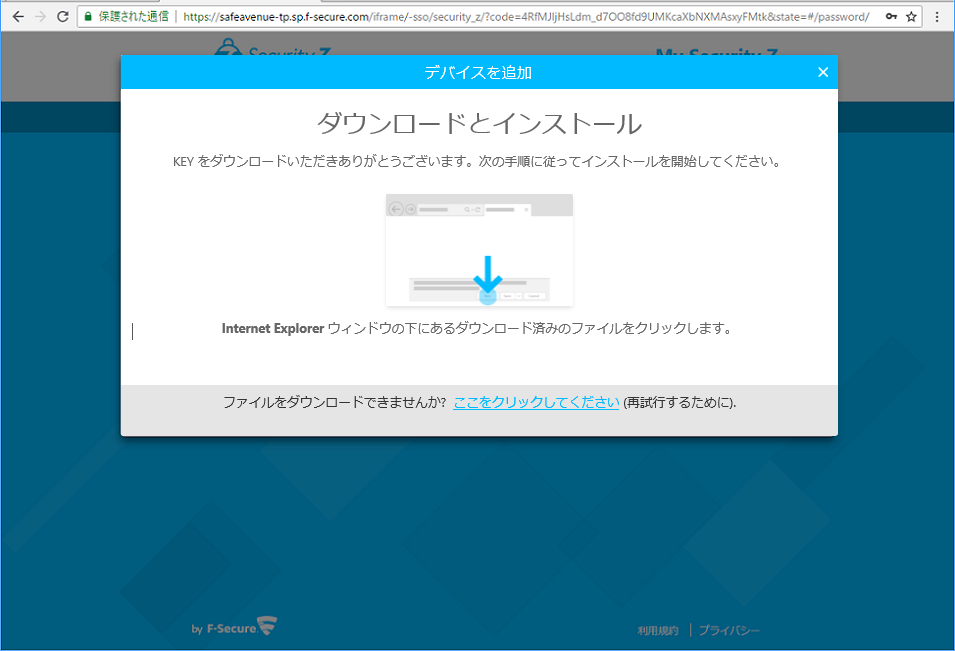
-
6.セットアップが開始されます。[次へ]をクリックしてください。

-
7.[次へ]をクリックしてください。

-
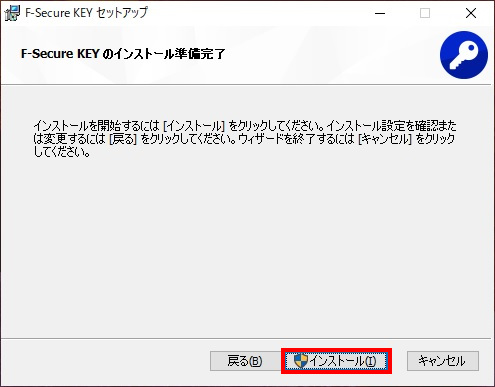
8.インストールの準備が整いました。[インストール]をクリックしてください。
-
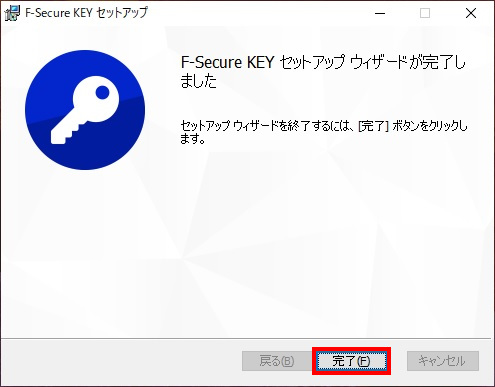
9.KEYのインストールが完了しました。[完了]をクリックしてください。
-
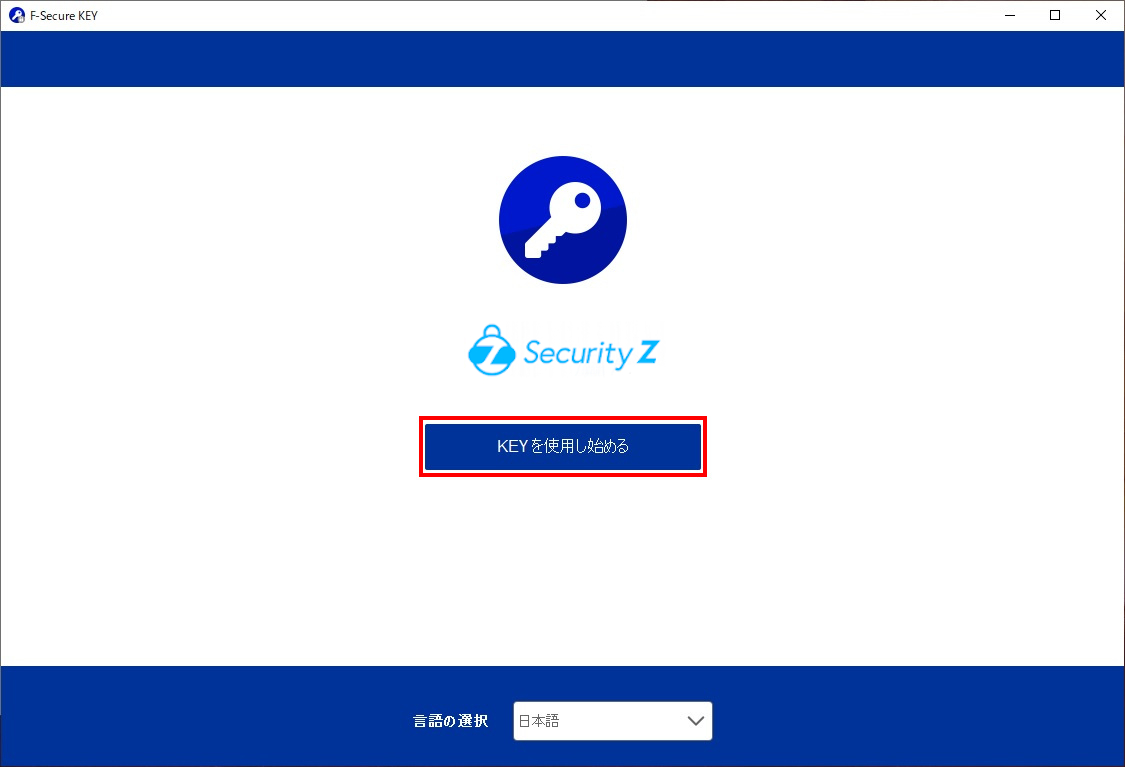
10.KEYの設定をはじめます。[KEYを使用し始める]をクリックしてください。
-
11.ログイン画面が表示された場合は、「【重要】オンラインセキュリティサービス Security Z 会員IDとパスワードのお知らせ」メールに記載されているSecurity Z 会員ID(メールアドレス)とパスワードを入力し、[ログイン]をクリックしてください。

-
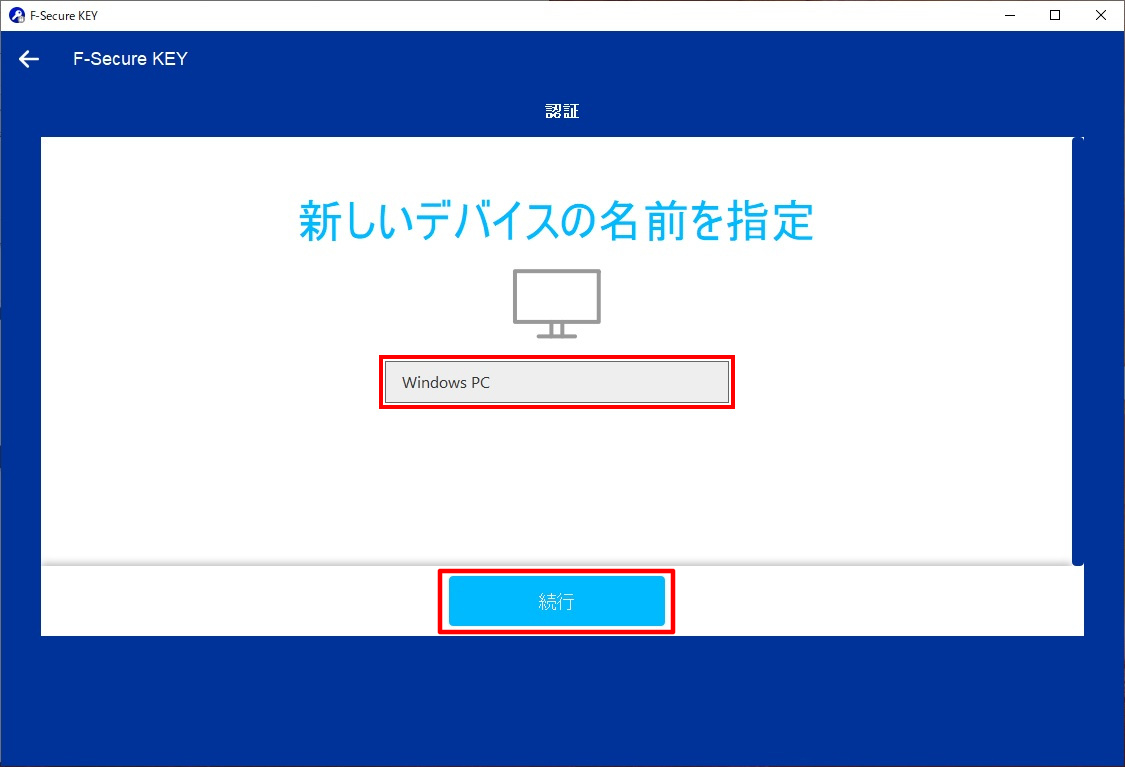
12.デバイスの名前を指定して[続行]をクリックしてください。
-
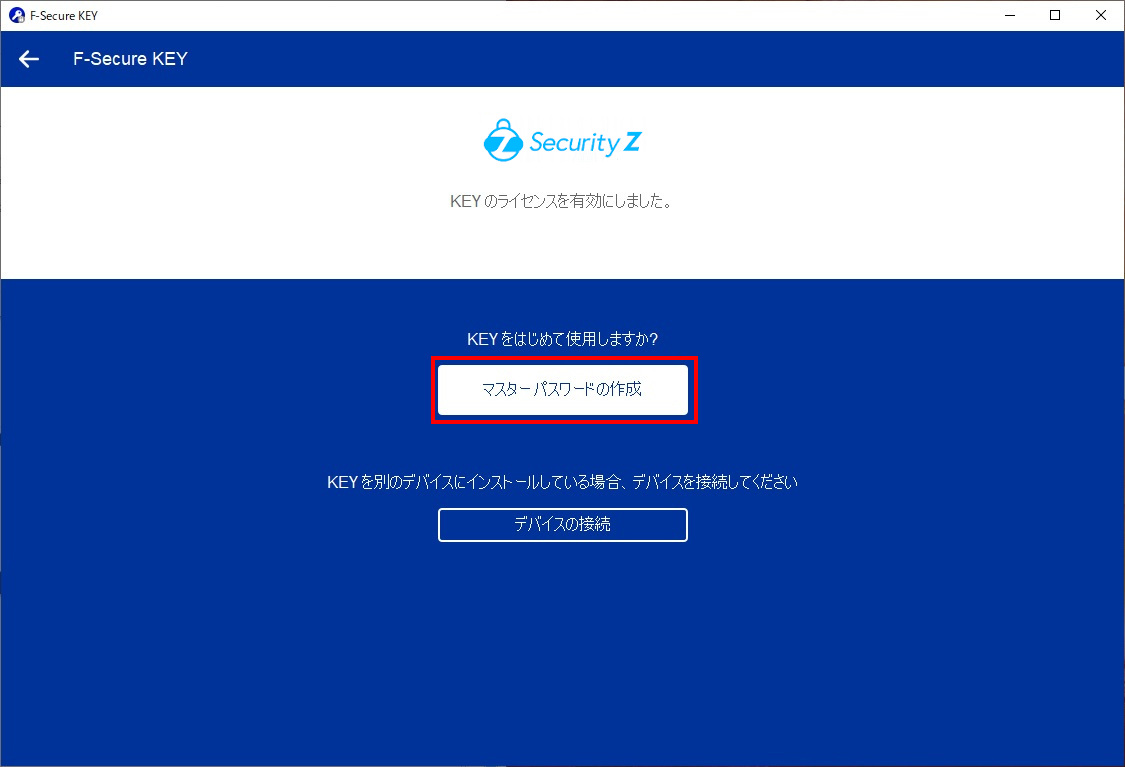
13.KEYを初めて使用する場合にはマスターパスワードを設定します。[マスターパスワードの作成]をクリックしてください。
-
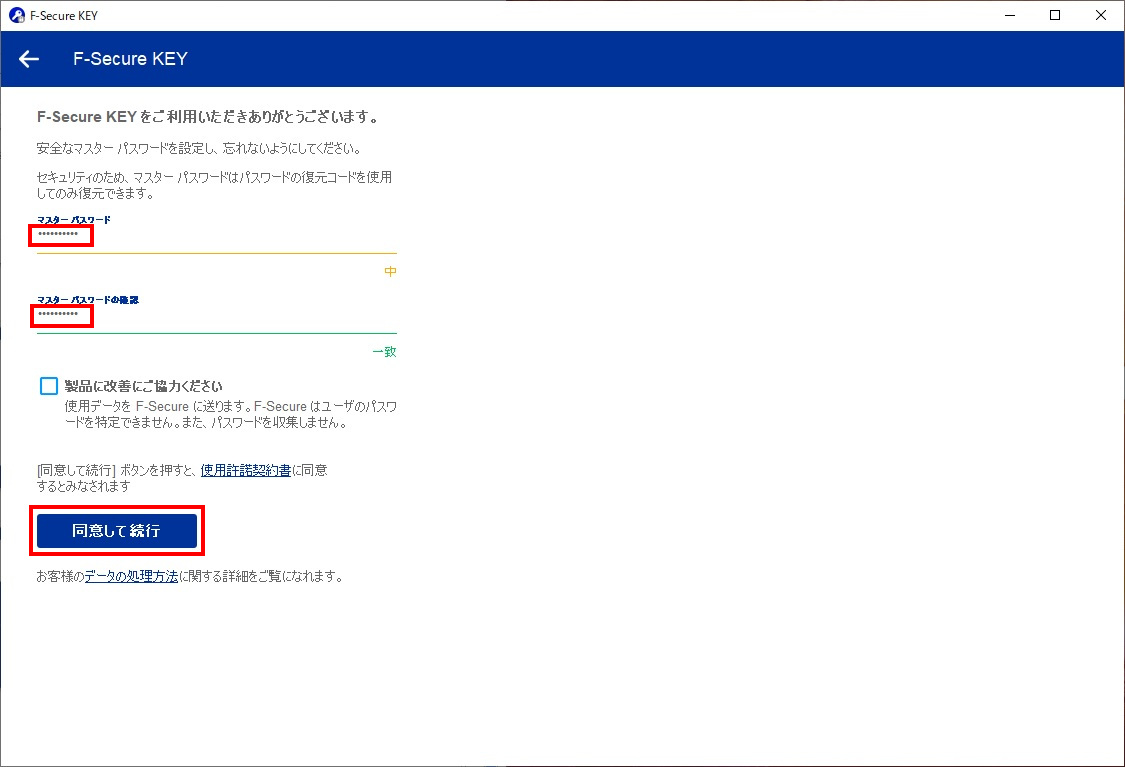
14.マスターパスワードを入力してください。マスターパスワードは、KEYのアプリを開くために必要なパスワードです。12文字以上で、アルファベット大文字・小文字・数字・記号のすべての種類の文字を使うことを推奨しています。使用許諾書の内容を確認した上で[同意して続行]をクリックしてください。
-
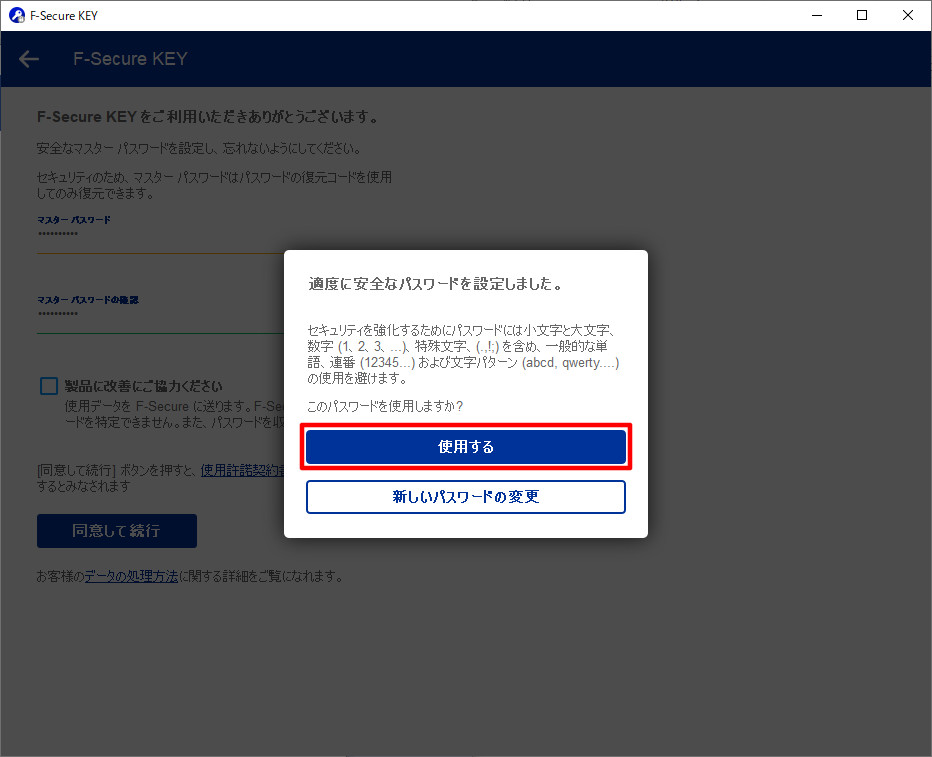
15.マスターパスワードの確認画面が表示された場合には、確認の上、[使用する]をクリックしてください。
-
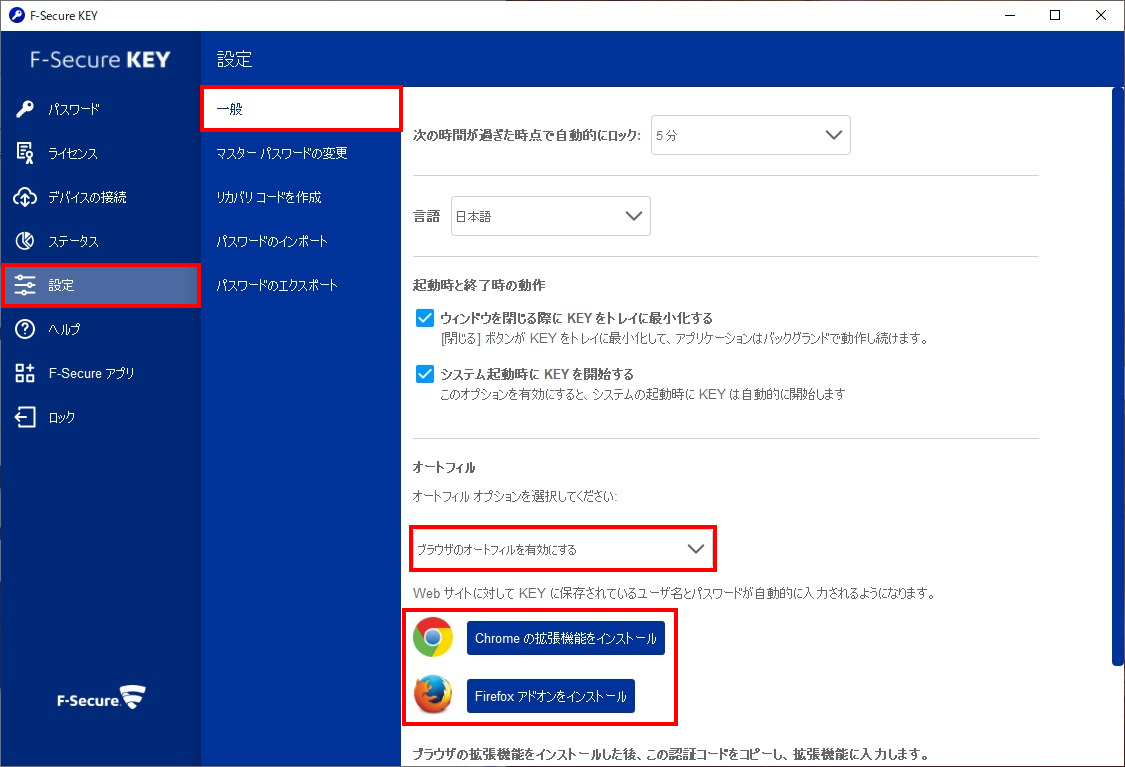
16.KEYのメイン画面が表示されるので「設定」をクリックしてください。「一般」をクリックし「ブラウザのオートフィルを有効にする」を選択するとブラウザプラグインのインストールボタンが表示されるので、ご利用中のブラウザのインストールボタンをクリックしてください。 ※プラグインは、Google ChromeとFirefoxをサポートしています。
-
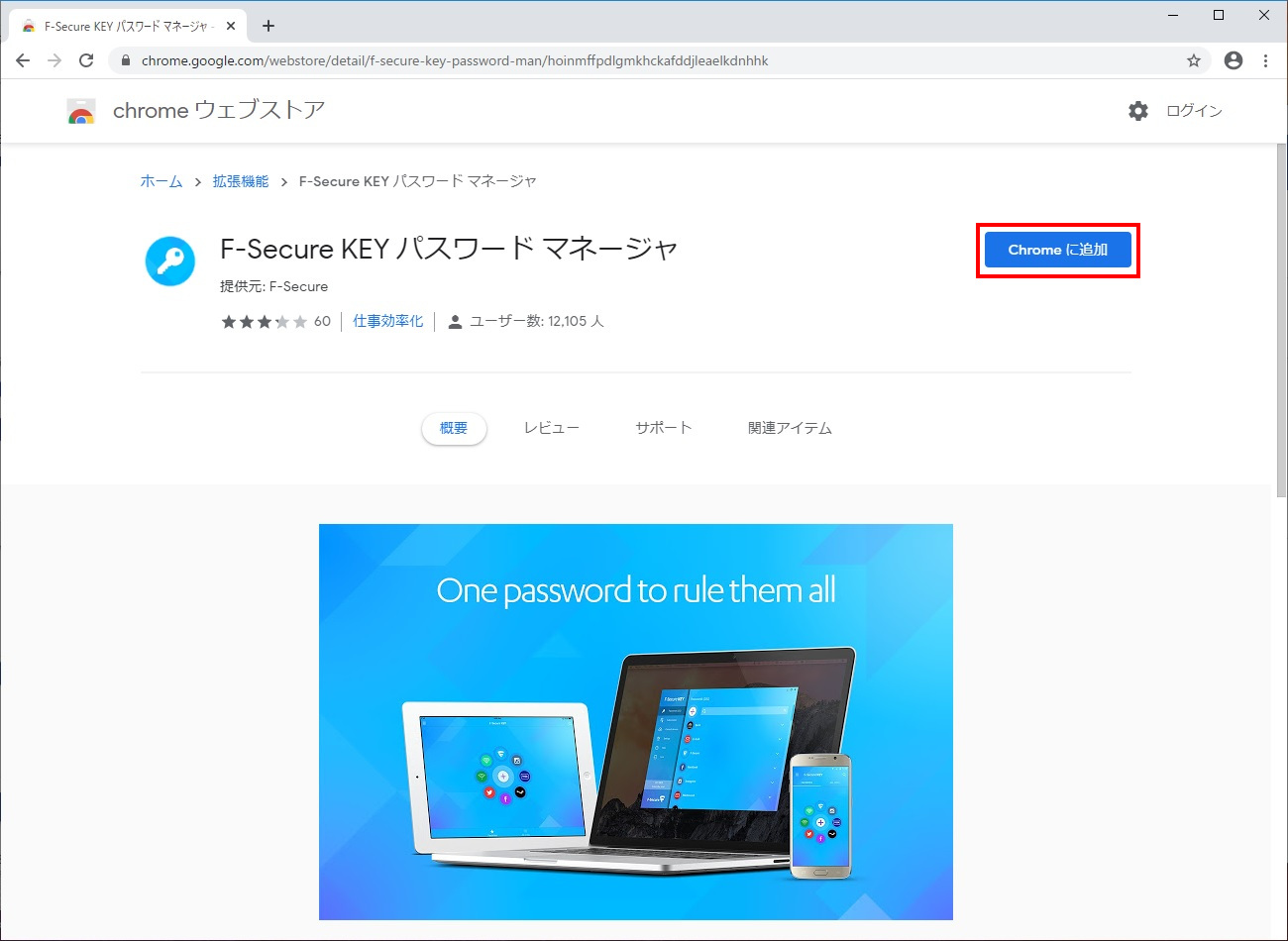
17.ブラウザでプラグインのインストールページが開くので、プラグインの追加ボタンをクリックしてください。
-
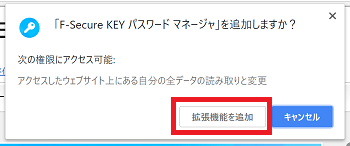
18.確認のポップアップが表示されるので、「拡張機能の追加」をクリックしてください。
-
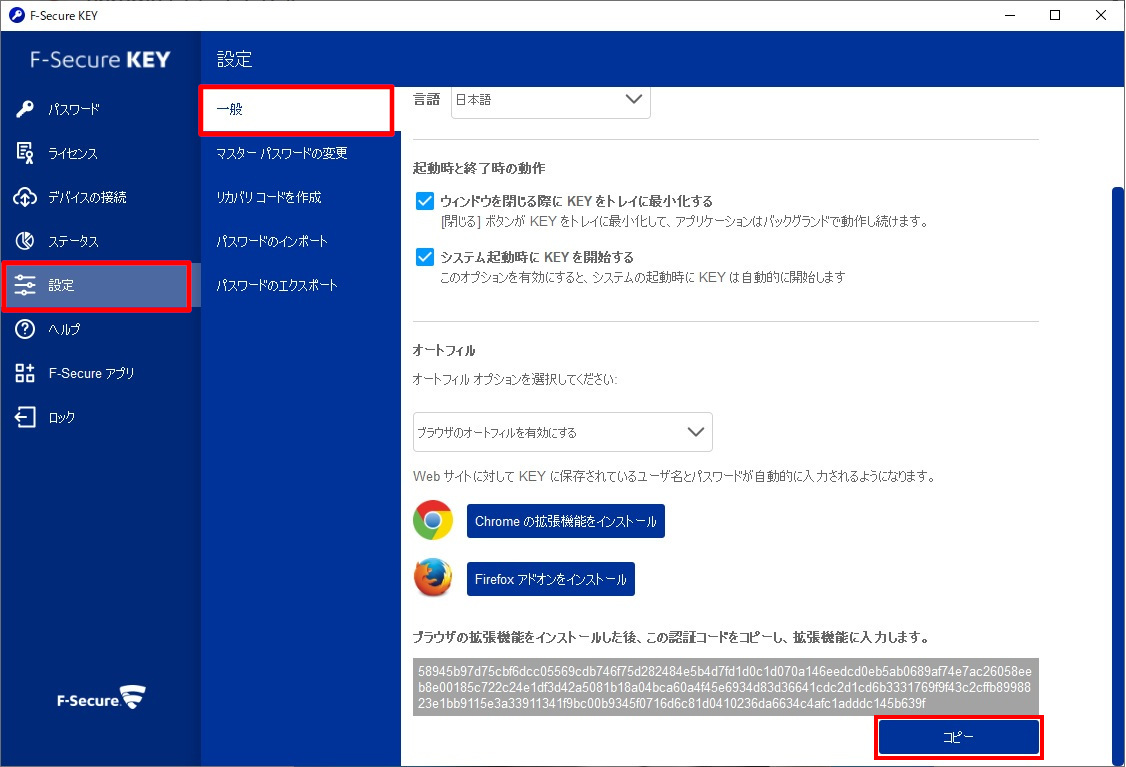
19.認証をおこないます。KEYのメイン画面を表示し「設定」をクリックしてください。「一般」をクリックし、認証コードのコピーボタンをクリックしてください。
-
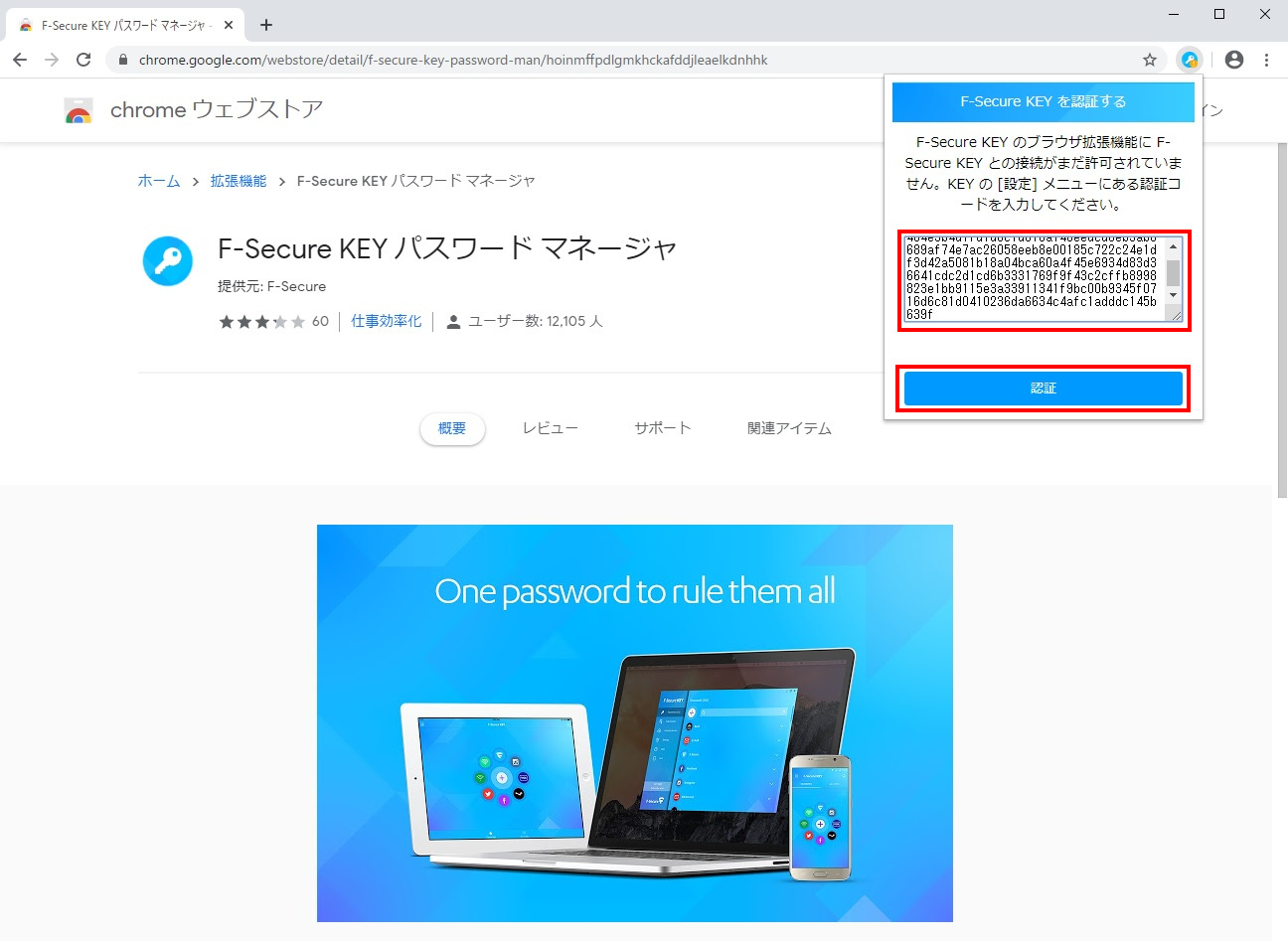
20.ブラウザのKEYアイコンをクリックして表示されるテキストボックスに、コピーした認証コードを貼り付けて、「認証」をクリックしてください。以上で設定が完了です。
-
21.招待したいユーザの氏名・メールアドレスを入力し、「招待状を送る」をクリックしてください。
指定したメールアドレスにKEYの会員IDとパスワードが記載された招待メールが送信されます。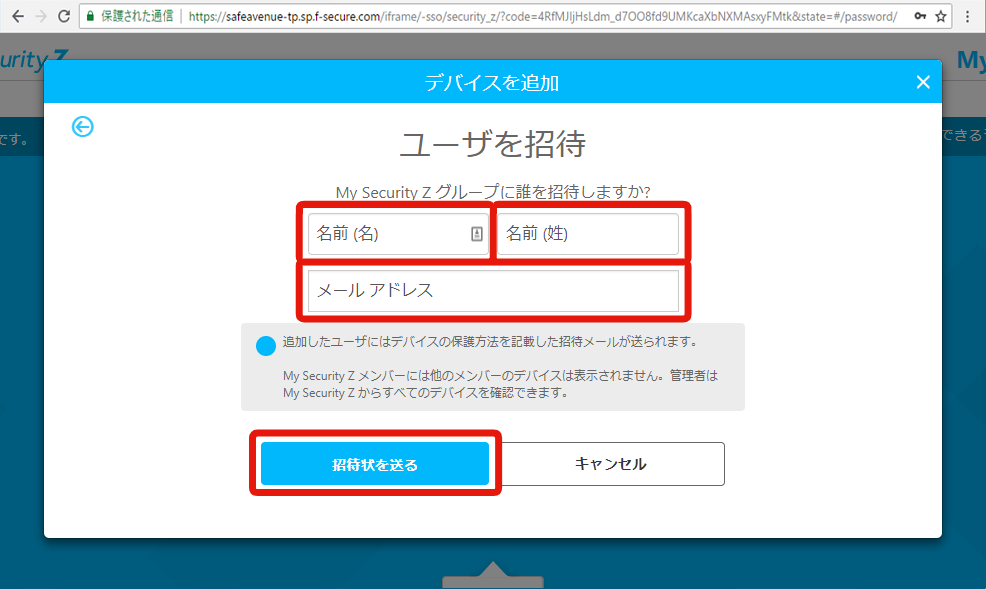
-
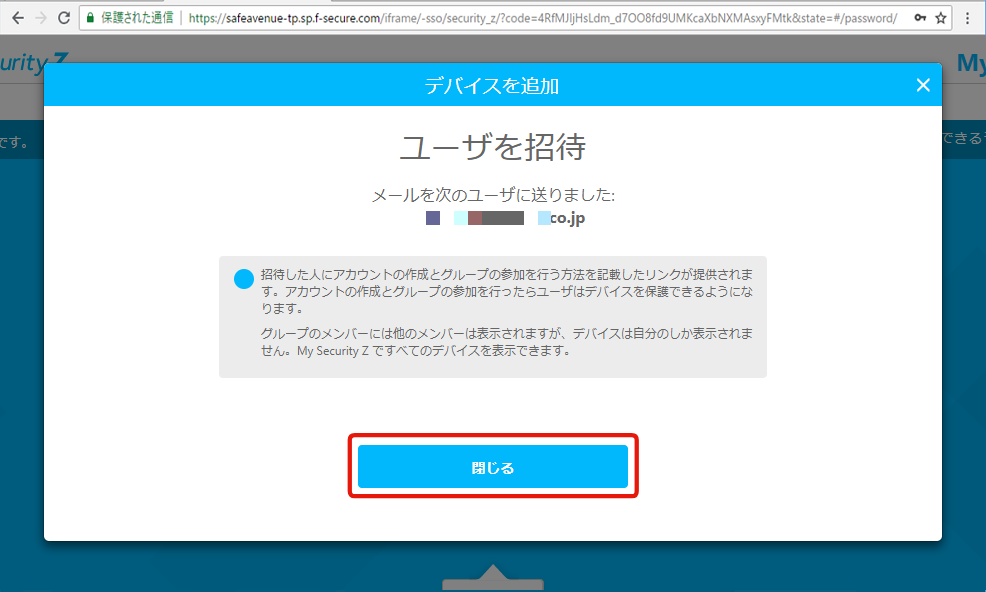
22.招待したユーザは「閉じる」をクリックしてください。あとは招待されたユーザの作業となります。
-
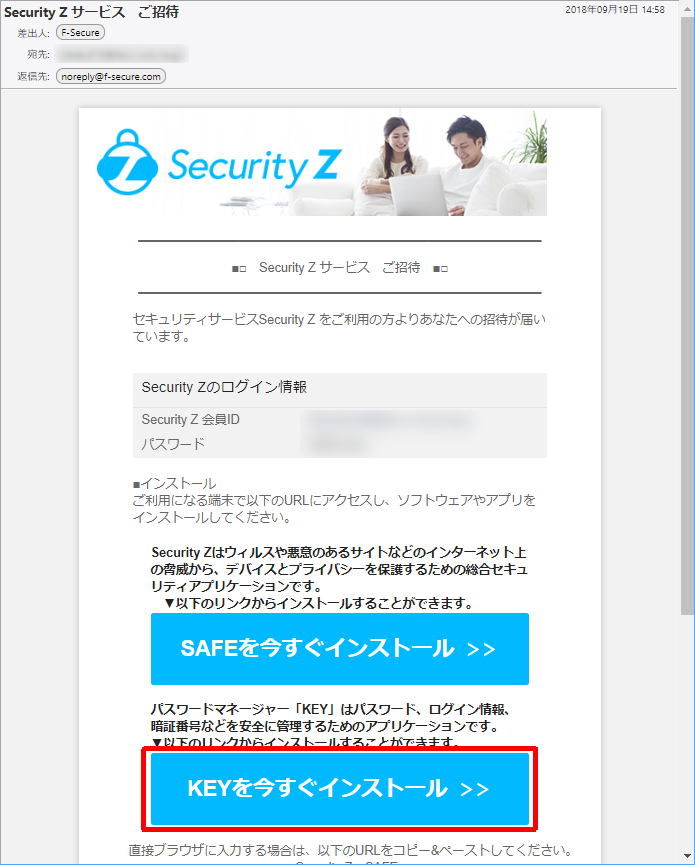
23.KEYのインストールURLの記載されたメールが指定したメールアドレスに送信されます。「KEYを今すぐインストール」をクリックしてください。
-
24.招待されたユーザの端末によりインストールの流れが異なります。下記を参考にインストールしてください。
Windowsの場合⇒ここ(新規インストールページへリンク)
Macの場合⇒ここ(新規インストールページへリンク)
Androidの場合⇒ここ(新規インストールページへリンク)
iOSの場合⇒ここ(新規インストールページへリンク) -
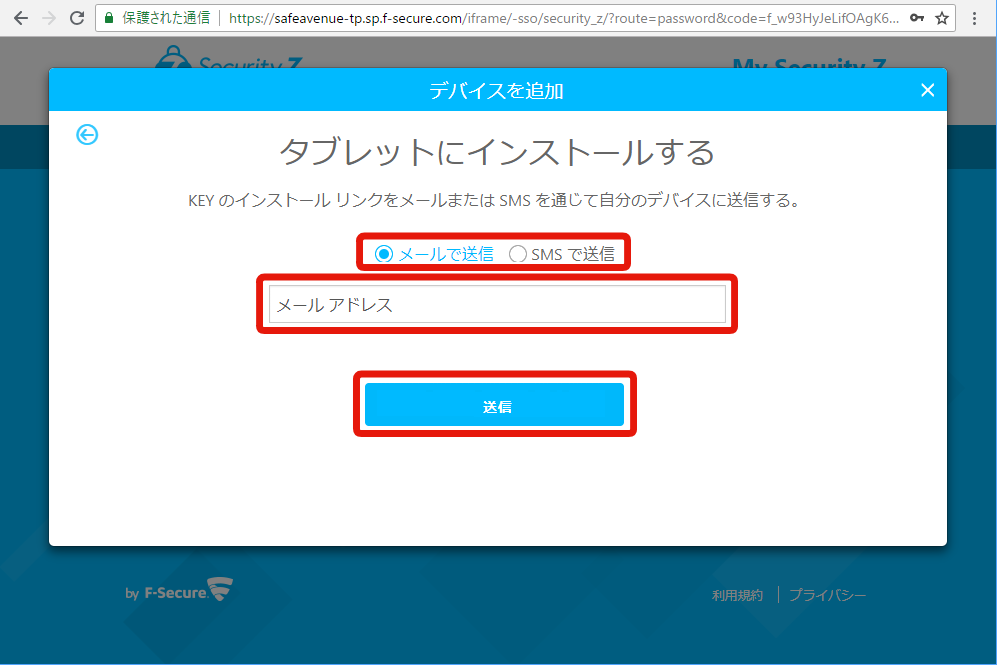
25.「このコンピュータ」以外のデバイスを選択した場合には、メールで送信 または SMSで送信 のいずれかを選択し、メールアドレス または 電話番号 を入力してください。入力後「送信」をクリックしてください。
-
26.KEYのインストールURLの記載されたメールが指定したメールアドレスに送信されます。
「今すぐインストール」をクリックまたはタップしてください。
-
27.選択される端末によりインストールの流れが異なります。下記を参考にインストールしてください。
Windowsの場合⇒ここ(新規インストールページへリンク)
Macの場合⇒ここ(新規インストールページへリンク)
Androidの場合⇒ここ(新規インストールページへリンク)
iOSの場合⇒ここ(新規インストールページへリンク)
=======================================================================
【以下は「別のユーザのデバイス」を選択された場合の手順となります】
=======================================================================
【以下は「このコンピュータ」以外のデバイスを選択された場合の手順となります】
=======================================================================
