iOS版の追加インストール方法
-
1.My Security Z(https://safeavenue-jp.f-secure.com/iframe/-sso/security_z/)へログインし、
右上にある「メニューボタン(≡)」をタップします。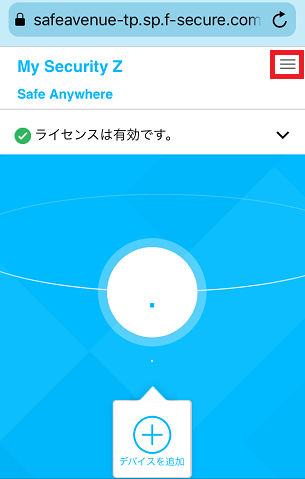
-
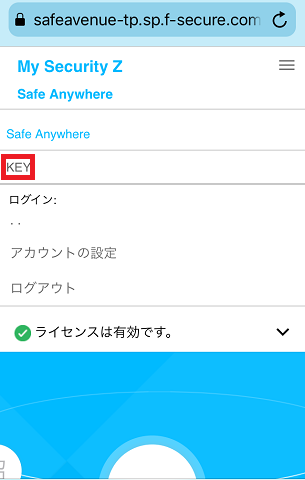
2.左上の「KEY」をタップします。
-
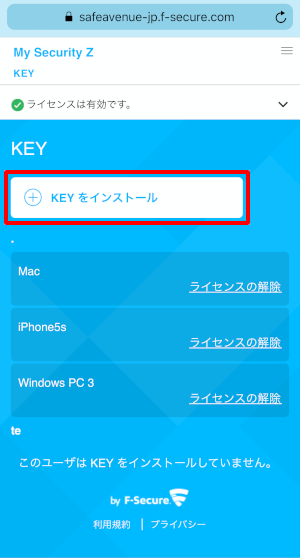
3.「KEYをインストール」をタップします。
-
4.「自分のデバイス」または「別のユーザのデバイス」を選択し、「続行」をタップしてください。
「自分のデバイス」を選択した場合は【5.】に進んでください。
「別のユーザのデバイス」をタップした場合は、【20.】に進んでください。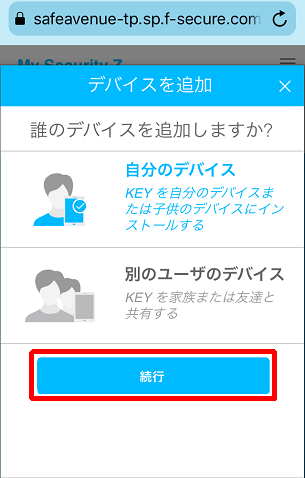
-
5.デバイスタイプを選択してください。
このデバイスを選択した場合は「アプリストアからインストール」をタップしてください。
別のデバイスを選択した場合は「続行」をタップし【24.】に進んでください。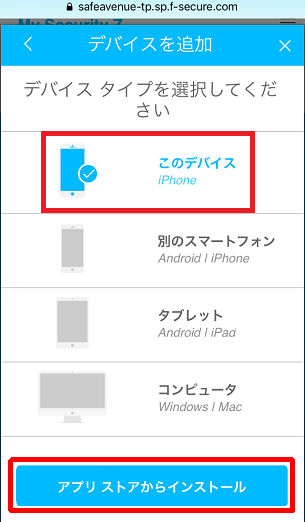
-
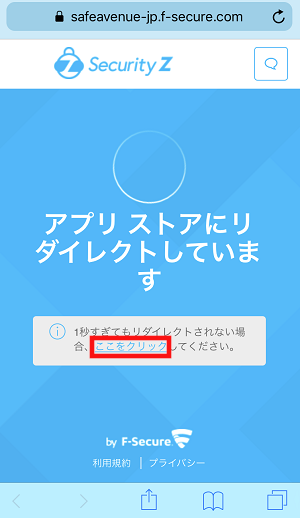
6.自動的にKEYのAppStoreページが開きます。数秒たっても開かない場合は、「ここをクリック」をタップしてください。
-
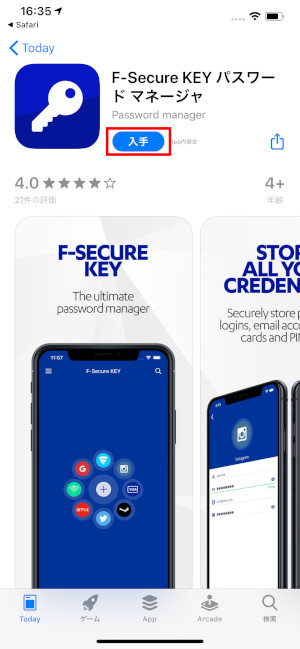
7.KEYのAppStoreページが開いたら、「入手」をタップしてください。
-
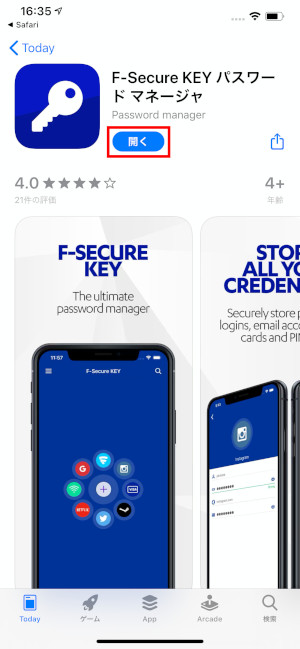
8.インストールが完了したら、「開く」をタップしてKEYを起動してください。
-
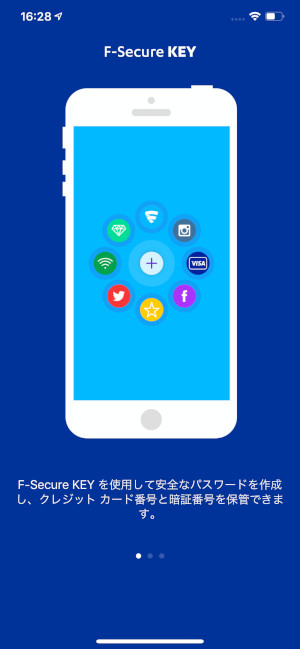
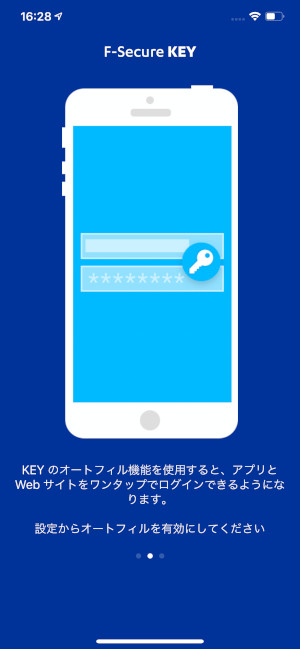
9.チュートリアルが表示されるので、左にスワイプして読み進めてください。チュートリアルの最後のページにある、「はじめに」をタップしてください。

-
10.[マスターパスワードを作成]をタップしてください。

-
11.マスターパスワードの設定画面が表示されるのでパスワードを設定してください。マスターパスワードは、KEYのアプリを開くために必要なパスワードです。12文字以上で、アルファベット大文字・小文字・数字・記号のすべての種類の文字を使うことを推奨しています。確認のために同じものをもう一度入力してください。「エンドユーザ使用許諾契約書」を確認したうえで、「同意して続行」をタップしてください。

※”このデバイスでマスターパスワードを覚える”を有効にした場合、ポップアップが表示されるので、「OK」をタップしてください。

※パスワードの内容によっては、ポップアップメッセージが表示される場合があります。表示された場合は、「このパスワードを使用する」をタップすることで次に進めます。

-
12.iOS12以上の場合は以下画面が出てきますが、「今はしない」をタップして下さい。iOS12未満の場合、以下画面は表示されません。
※オートフィル(パスワードの自動入力)についての説明はコチラを参照してください。
-
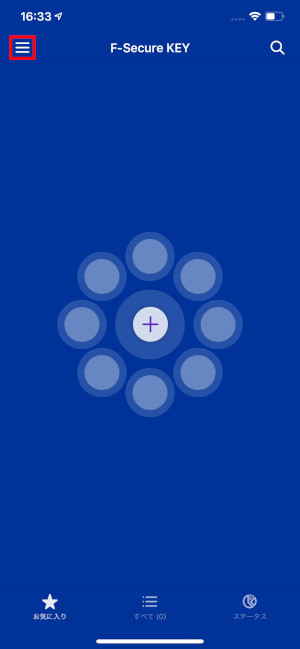
13.KEYのメイン画面が表示されるので、「メニューボタン(≡)」をタップしてください。
-
14.メニューの「ライセンス」をタップしてください。

-
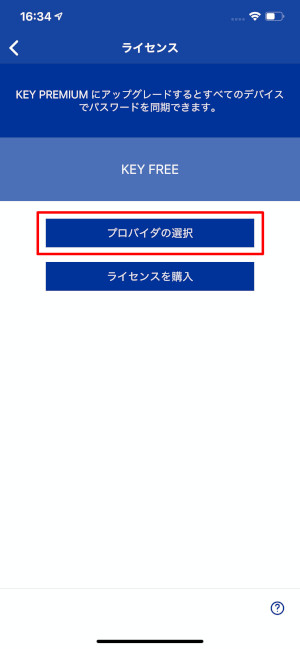
15.「プロバイダの選択」をタップしてください。
-
16.プロバイダの選択画面が表示されるので、「Security Z」をタップしてください。

-
17.ログイン画面が表示された場合は、Security Z 会員ID(メールアドレス)とパスワードを入力し、「ログイン」をタップしてください。

-
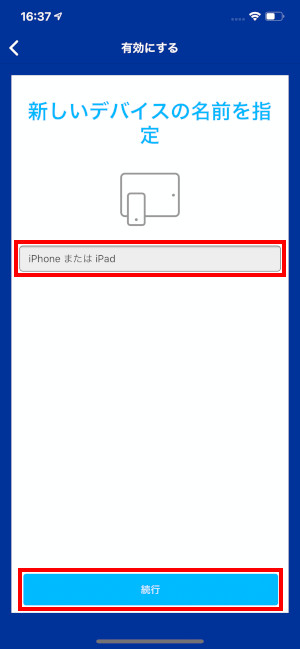
18.デバイスの名前を入力して「続行」をタップしてください。
-
19.インストールが完了です。「OK」をタップしてください。

-
20.招待したいユーザの氏名・メールアドレスを入力し、「招待状を送る」をタップしてください。
指定したメールアドレスにKEYの会員IDとパスワードが記載された招待メールが送信されます。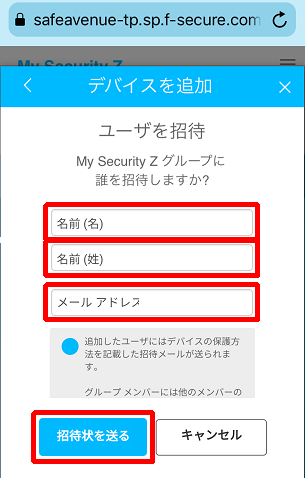
-
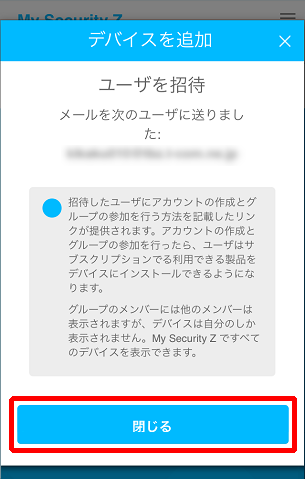
21.招待したユーザは「閉じる」をタップしてください。あとは招待されたユーザの作業となります。
-
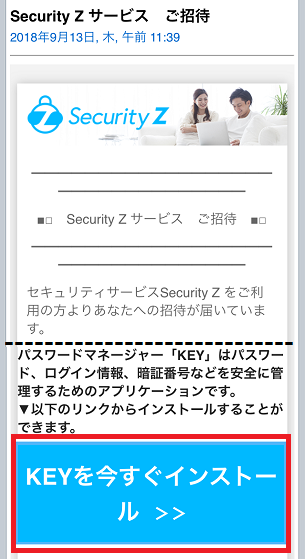
22.KEYのインストールURLの記載されたメールが指定したメールアドレスに送信されます。「KEYを今すぐインストール」をタップしてください。
-
23.招待されたユーザの端末によりインストールの流れが異なります。下記を参考にインストールしてください。
Windowsの場合⇒ここ(新規インストールページへリンク)
Macの場合⇒ここ(新規インストールページへリンク)
Androidの場合⇒ここ(新規インストールページへリンク)
iOSの場合⇒ここ(新規インストールページへリンク) -
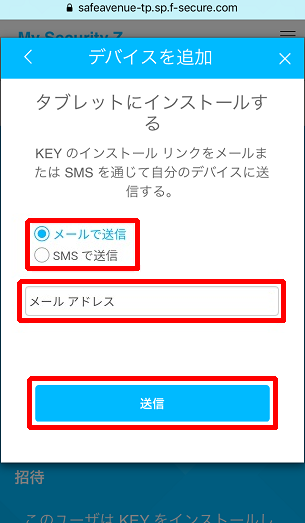
24.「このデバイス」以外のデバイスを選択した場合には、メールで送信 または SMSで送信 のいずれかを選択し、メールアドレス または 電話番号 を入力してください。入力後「送信」をタップしてください。
-
25.KEYのインストールURLの記載されたメールが指定したメールアドレスに送信されます。
「今すぐインストール」をタップしてください。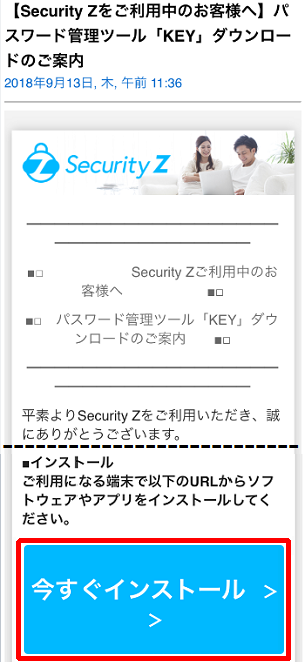
-
26.選択される端末によりインストールの流れが異なります。下記を参考にインストールしてください。
Windowsの場合⇒ここ(新規インストールページへリンク)
Macの場合⇒ここ(新規インストールページへリンク)
Androidの場合⇒ここ(新規インストールページへリンク)
iOSの場合⇒ここ(新規インストールページへリンク)
=======================================================================
【以下は「別のユーザのデバイス」を選択された場合の手順となります】
=======================================================================
【以下は「このデバイス」以外のデバイスを選択された場合の手順となります】
=======================================================================
