Windows版のパスワード登録方法
-
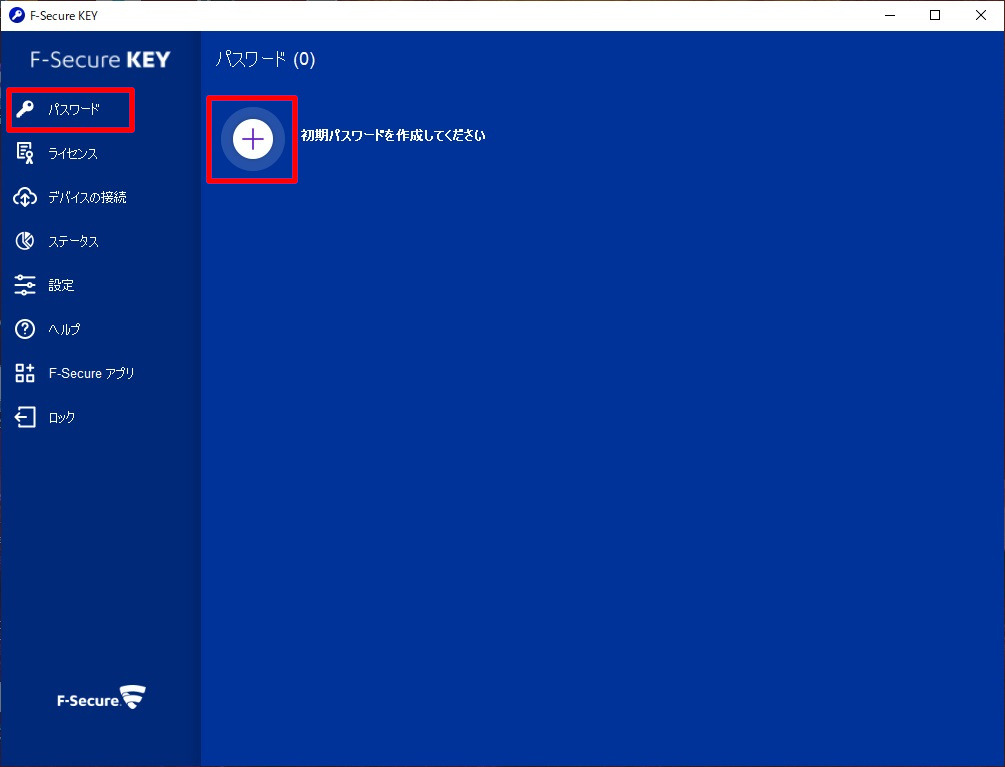
①メニューの「パスワード」をクリックし、表示された「+」をクリックしてください。
-
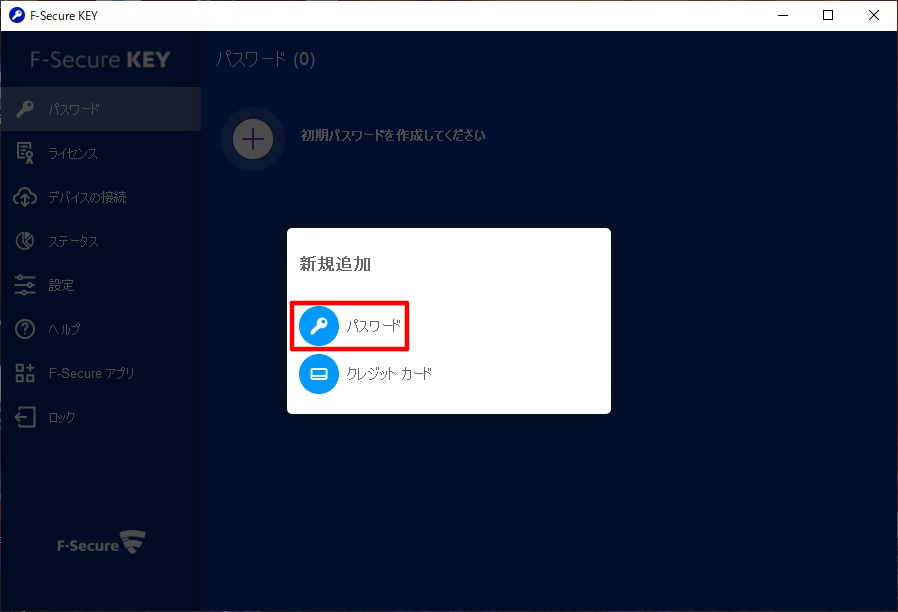
②「パスワード」をクリックしてください。
-
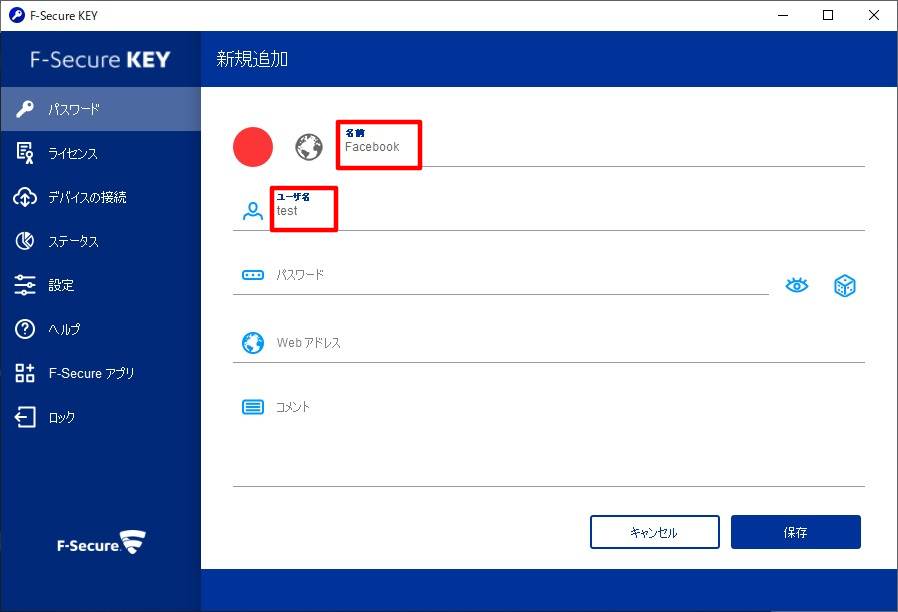
③パスワードの新規追加画面が表示されます。「名前」「ユーザ名」を入力してください。
-
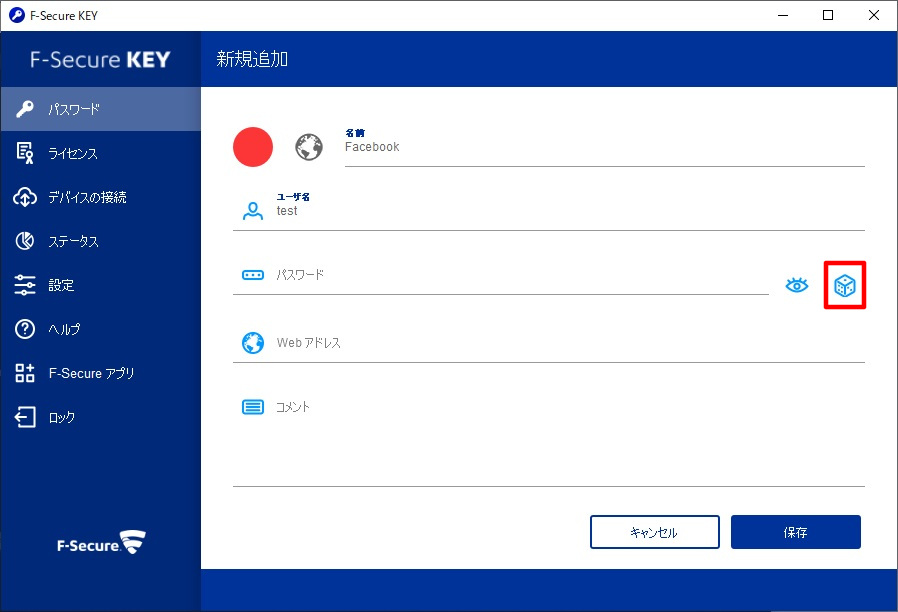
④パスワードの自動生成機能を使う場合には、パスワード右隣にあるサイコロのアイコンをクリックします。
-
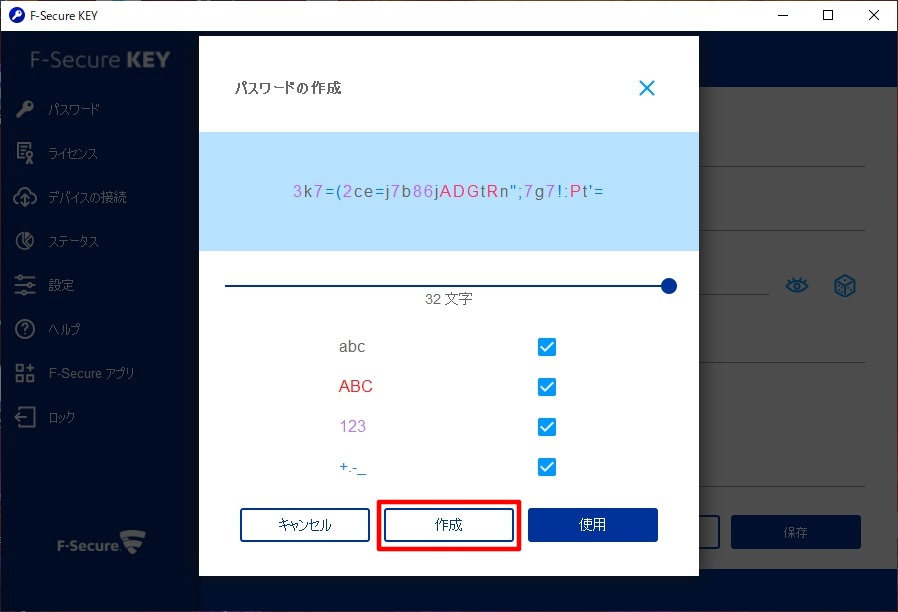
⑤パスワードの作成画面が表示されますので、各サービスのパスワードルールに従って、パスワードの文字数、およびアルファベット大文字・小文字・数字・記号の組み合わせを選択し、「作成」ボタンをクリックします。
-
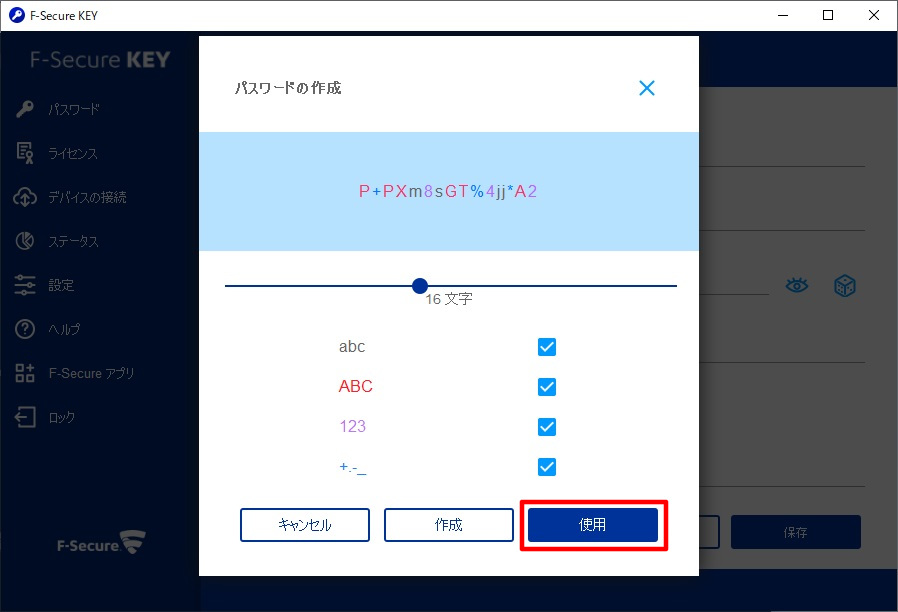
⑥作成されたパスワードを確認の上、よろしければ「使用」ボタンをクリックしてください。
-
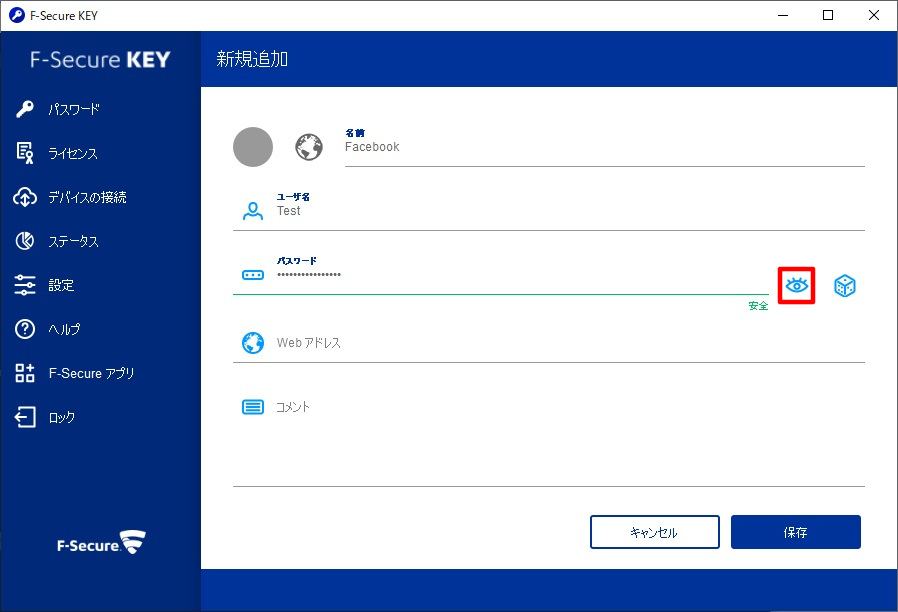
⑦作成されたパスワードが画面に表示されます。パスワードを再度確認したい場合は、目のアイコンをクリックしてください。
-
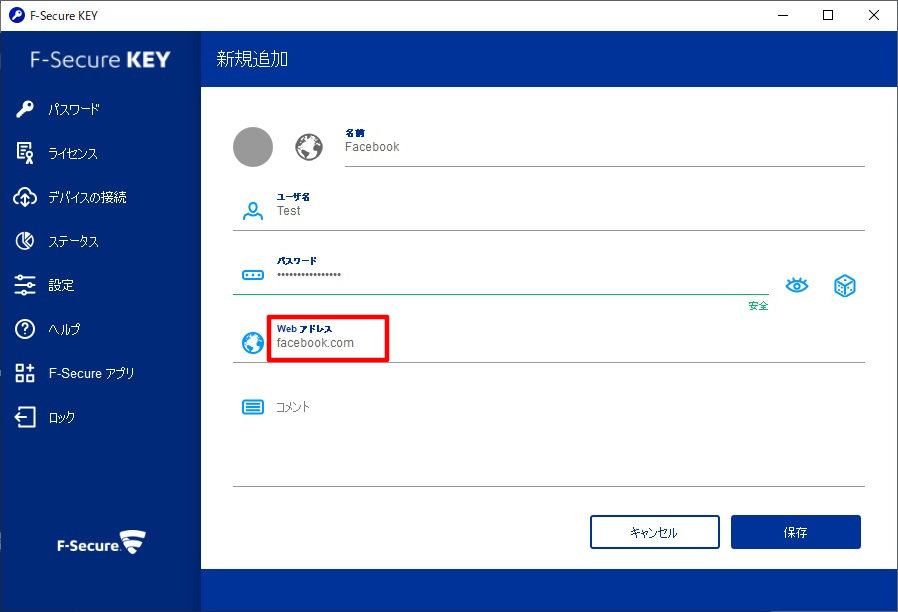
⑧ご利用になられるサービスの「Webアドレス」(URL)を入力し「保存」をクリックしてください。
-
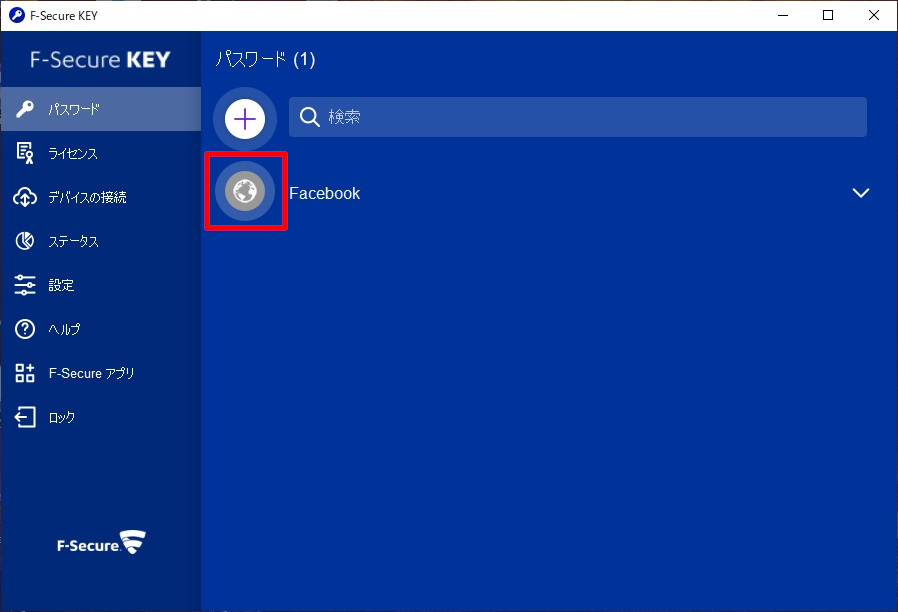
⑨パスワードが追加されました。サービスをご利用になる際は、対象サービスのアイコンをクリックしてください。
-
⑩対象サービスのログイン画面が表示され、自動で登録したユーザ名とパスワードが入力されてログインします。

-
⑪同様に別のサービスもご利用いただけますが、自動ログインできない場合もあります。その場合はKEYアプリを立ち上げ「ユーザーネーム」と「パスワード」をコピーした上、対象サービスのログイン画面に貼り付けてログインを行ってください。

