Android版のパスワード登録方法
-
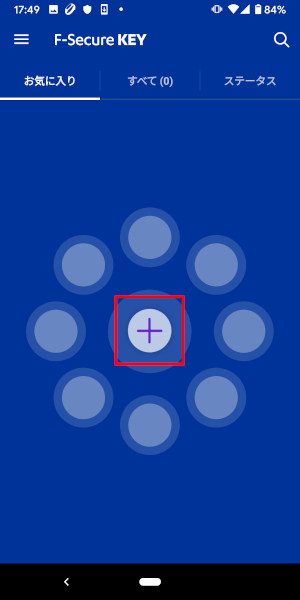
①KEYのホーム画面上にある「+」をクリックしてください。
-
②「パスワード」をクリックしてください。

-
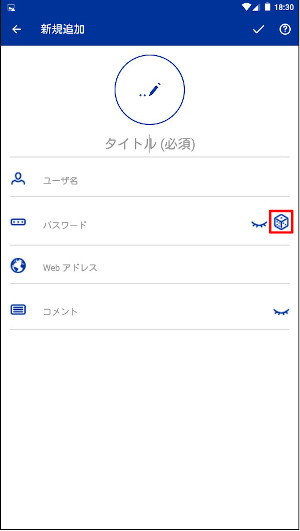
③新規追加画面の各項目を入力後、パスワード横のサイコロを押してください。
-
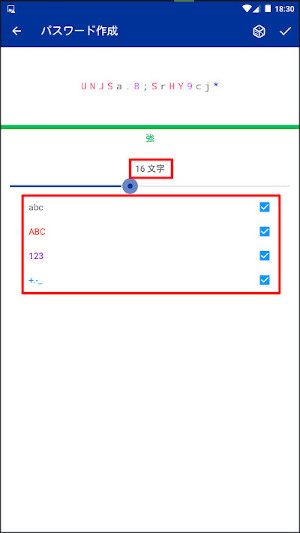
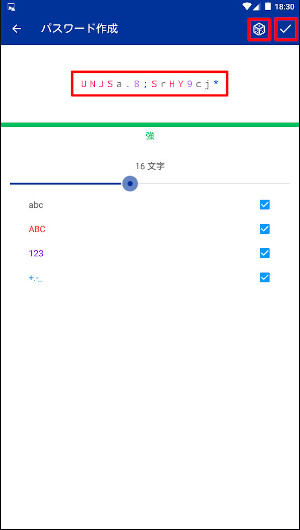
④パスワードの作成画面が表示されます。各サービスのパスワード作成ルールに従って、パスワードの文字数、およびアルファベット大文字・小文字・数字・記号の組み合わせを設定してください。
-
⑤サイコロをクリックすると、作成されたパスワードが表示されます。よろしければ「レ」チェックを押してください。
-
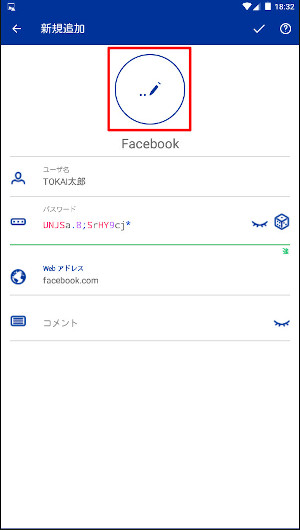
⑥新規追加画面に戻りますので、アイコン部分を押してください。
-
⑦対象のサービスのアイコンと色を選択したのち、「レ」チェックを押してください。

-
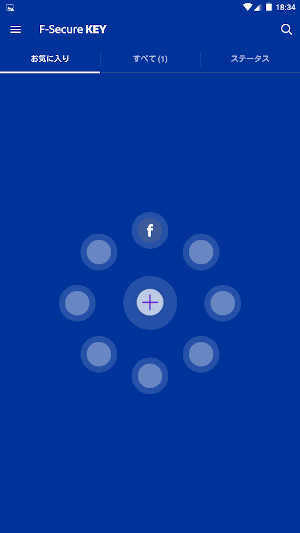
⑧KEYのホーム画面上に、登録したパスワード名が表示されます。以上でパスワード登録作業は完了です。パスワードを確認したい場合は、再度パスワード名の箇所をクリックしてください。
-
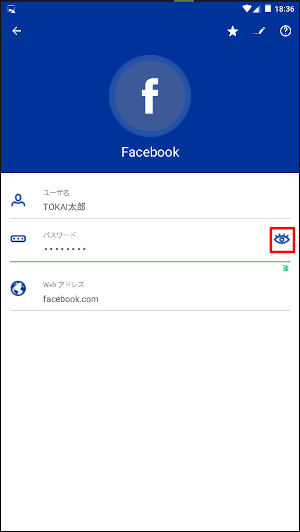
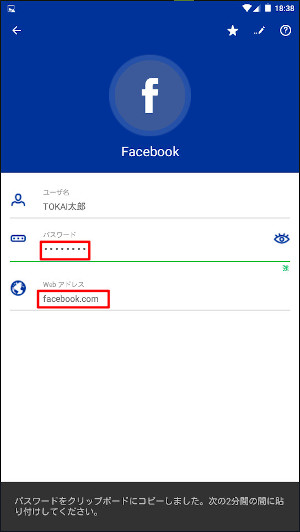
⑨先ほど登録したパスワード画面が表示されます。目のアイコンを押せば、パスワードを表示させることも可能です。
-
⑩パスワードの「●●●●●●●●」をクリックすると、自動的にパスワードが2分間の間コピーされます。サービスをご利用の場合は、URLをクリックして外部ページへ飛んでください。
-
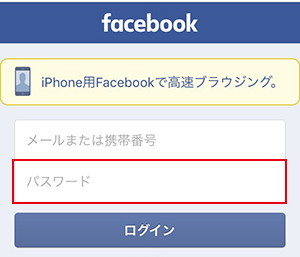
⑪ログイン画面が表示されますので、コピーしたパスワードを貼り付けてサービスの利用を開始してください。