Mac版のオートフィル設定方法
-
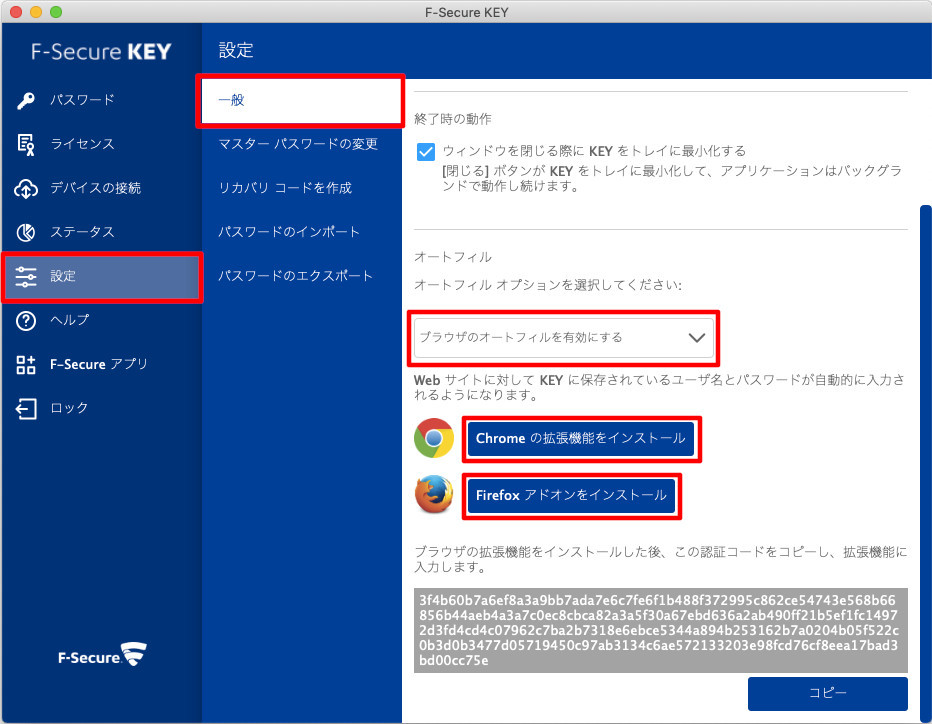
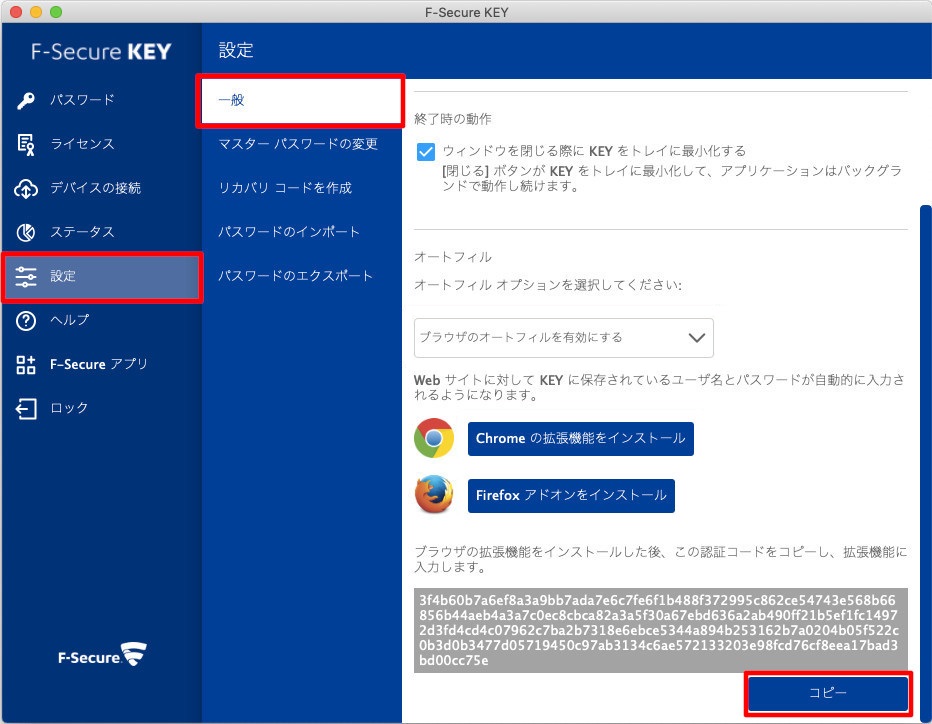
①KEYのメイン画面が表示し「設定」をクリックしてください。「一般」をクリックし「ブラウザのオートフィルを有効にする」を選択するとブラウザプラグインのインストールボタンが表示されるので、ご利用中のブラウザのインストールボタンをクリックしてください。 ※プラグインは、Google ChromeとFirefoxをサポートしています。
-
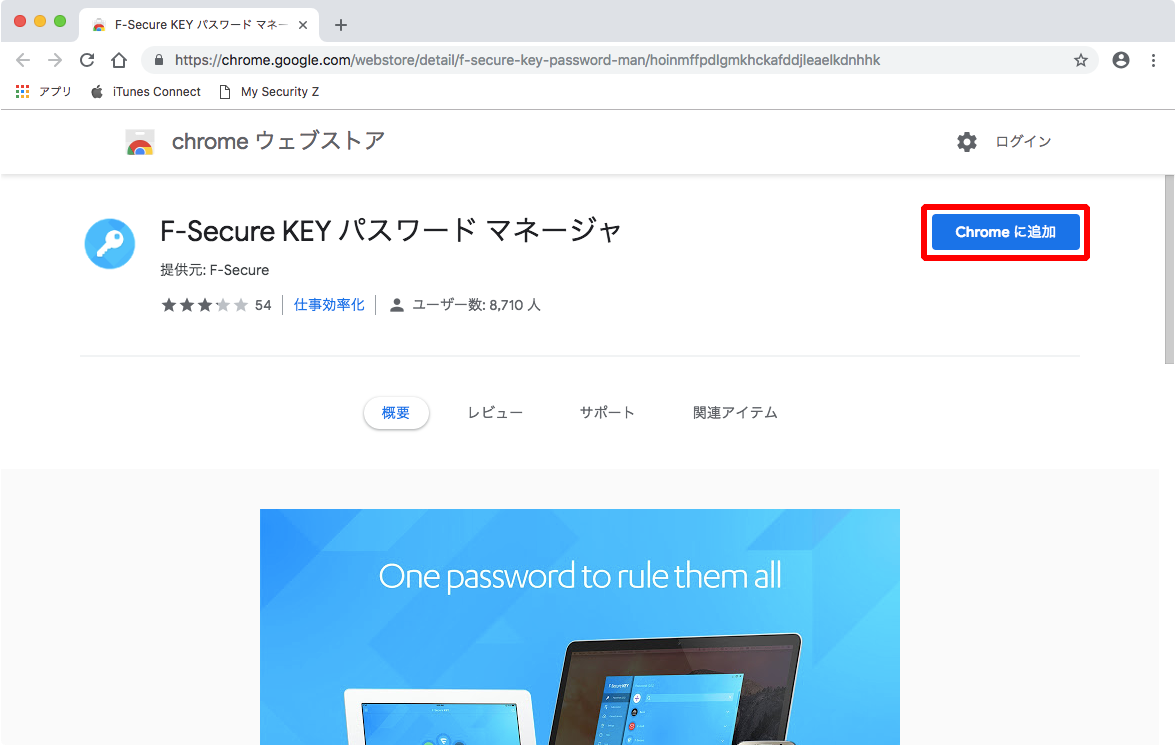
②ブラウザでプラグインのインストールページが開くので、プラグインの追加ボタンをクリックしてください。
-
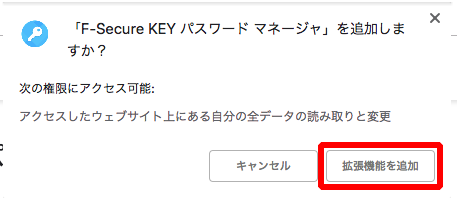
③確認のポップアップが表示されるので、「拡張機能の追加」をクリックしてください。
-
④認証をおこないます。KEYのメイン画面を表示し「設定」をクリックしてください。「一般」をクリックし、認証コードの「コピー」をクリックしてください。
-
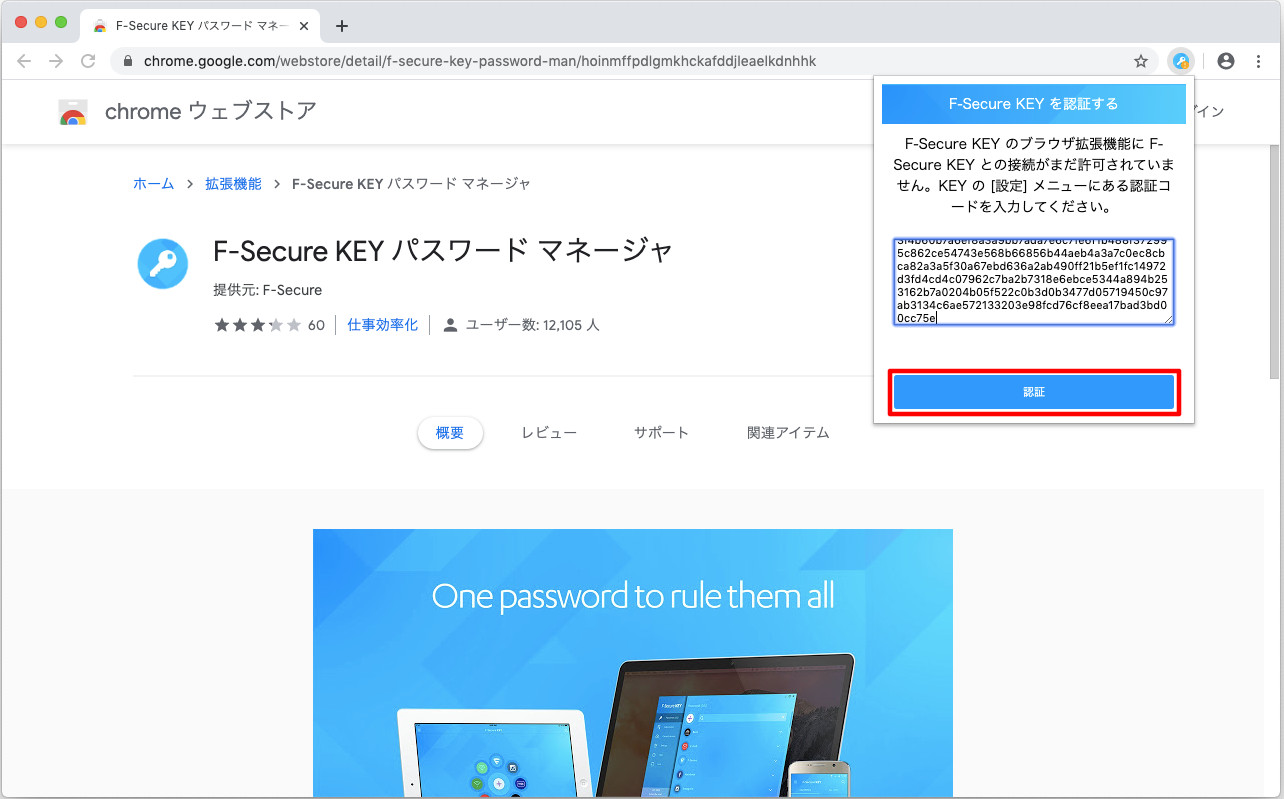
⑤ブラウザのKEYアイコンをクリックして表示されるテキストボックスに、コピーした認証コードを貼り付けて、「認証」をクリックしてください。以上で設定が完了です。
-
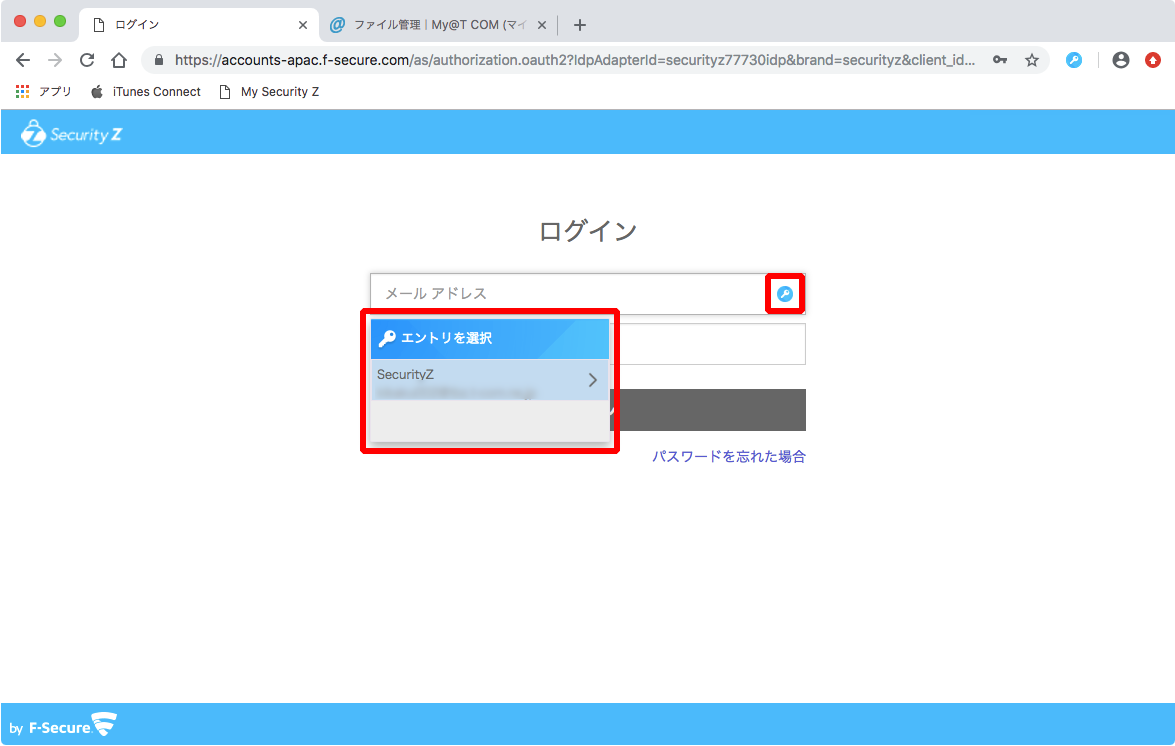
⑥F-Secure KEYに登録されたURLだった場合、青い鍵マークをクリックすることで、以下のような表示がされますので選択・クリックすると自動で入力されます。