Android版のオートフィル設定方法
-
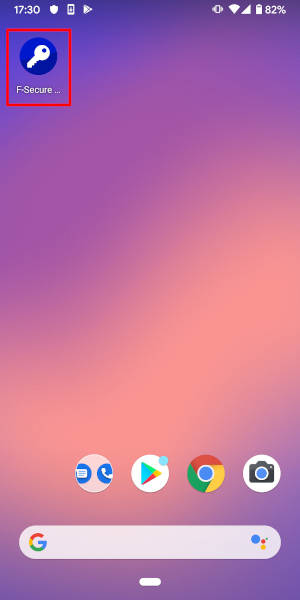
①F-Secure KEYをタップして開いてください。
-
②左上の「メニューボタン(≡)」をタップしてください。

-
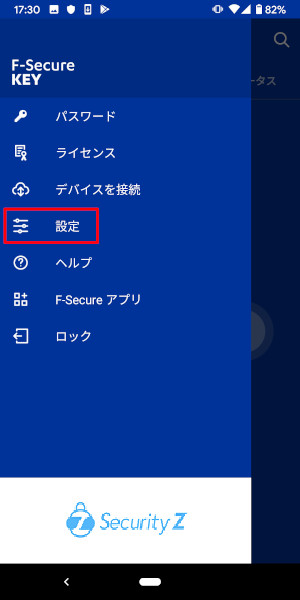
③「設定」をタップしてください。
-
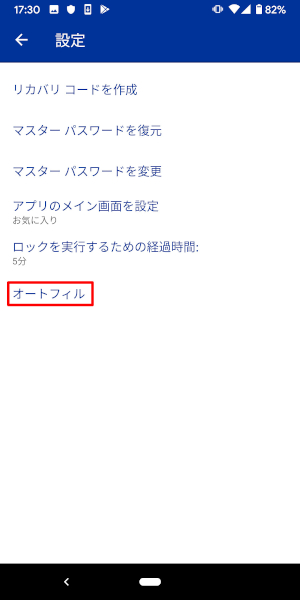
④「オートフィル」をタップしてください。
-
⑤赤枠をタップして、ONにしてください。
※タップできない場合は、下記8以降の「Android 端末の設定」へ進んでください。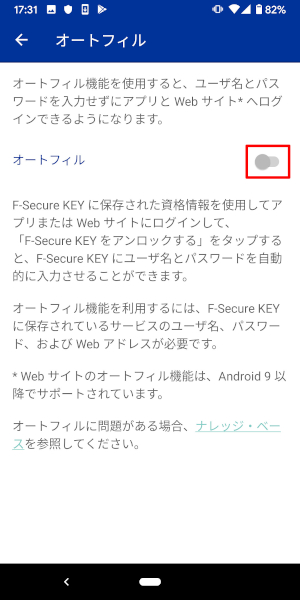
-
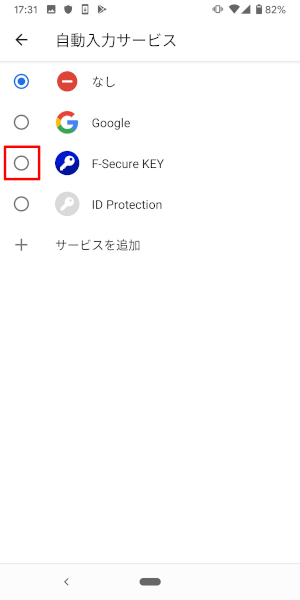
⑥「F-Secure KEY」をタップしてください。
-
⑦ポップアップが表示されたら、「OK」をタップしてください。

-
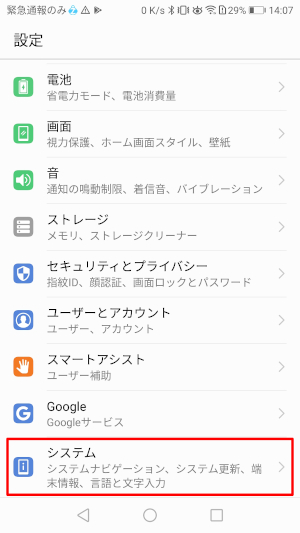
⑧Android端末の設定を開き、「システム」をタップしてください。
-
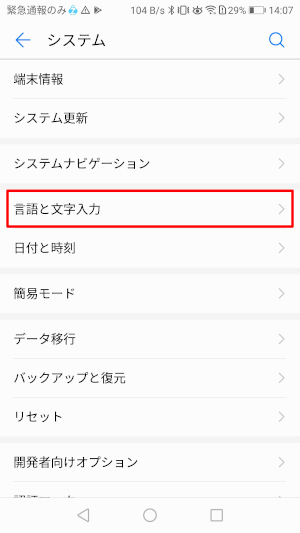
⑨「言語と文字入力」をタップしてください。
-
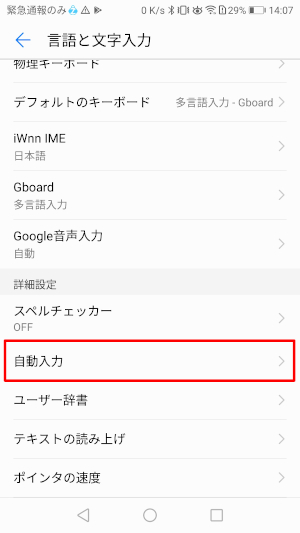
⑩「自動入力」をタップしてください。
-
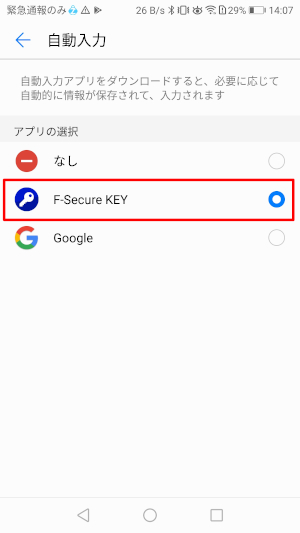
⑪アプリ選択画面が表示されますので、「F-Secure KEY」をタップしてください。
-
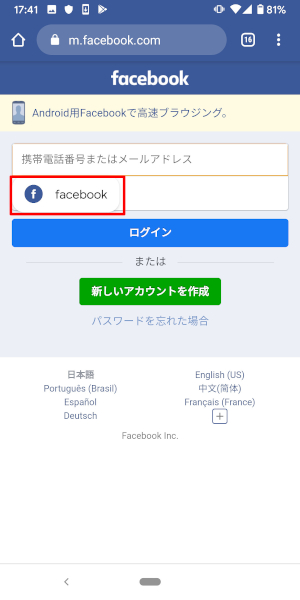
⑫F-Secure KEYに登録されたURLを開いた場合、赤枠のような表示がされ、タップすることでID・パスワードが自動入力されます。
・アプリ側の設定
※Android 8.0 以上の端末のみ使用可能です。
・Android端末の設定
※Androidのバージョンによって表示が異なる可能性がございます。以下ではAndroid 8.0 を基に説明しております。
・ブラウザでの表示例
※Android 8.X の場合、アプリ内セーフブラウザのみで動作します。Android 9.X~の場合、その他ブラウザでも使用することができますが、動作を保証するものではございません。
