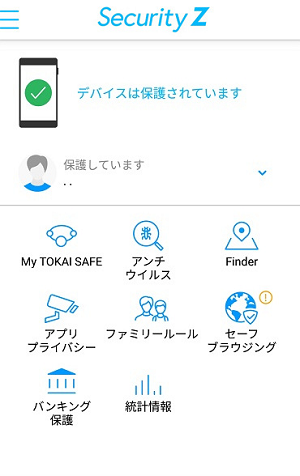
Android版のインストール方法
お手続きのご案内はメールでお送りします。
Webmailまたはメールソフトでメールが受信できるように設定・準備をお願いいたします。
-
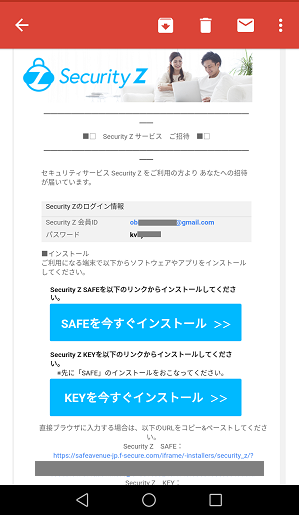
①safeavenue@f-secure.com より「【重要】オンラインセキュリティサービス Security Z 会員IDとパスワードのお知らせ」というメールが届きます。 メール本文にある「SAFEを今すぐインストール」をタップしてください。
-
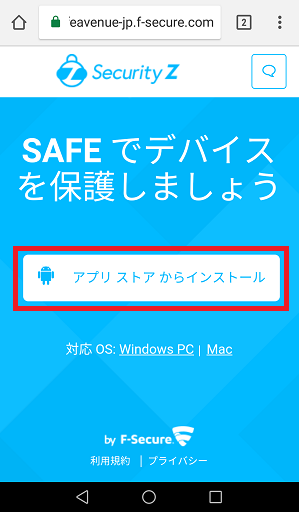
②「アプリストアからインストール」をタップしてください。
-
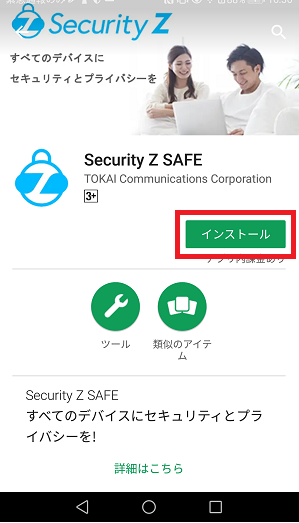
③Google Play ページが開いたら、「インストール」をタップしてください。
-
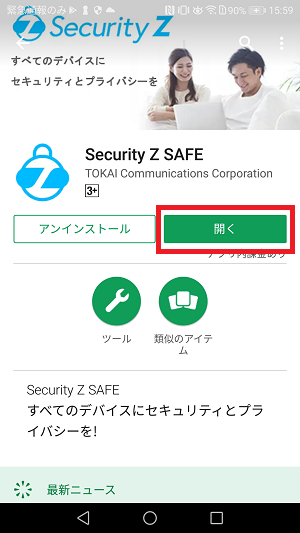
④インストールが完了したら、「開く」をタップして、Security Z SAFEを起動してください。
-
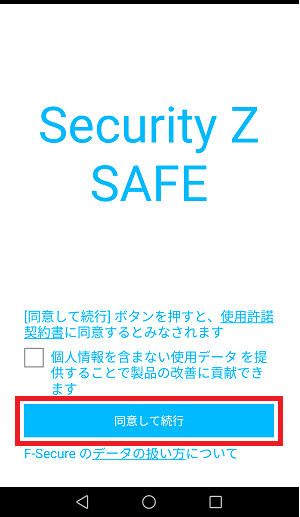
⑤"使用承諾契約書"・"データの扱い方"を確認したうえで、[同意して続行]をタップしてください。
-
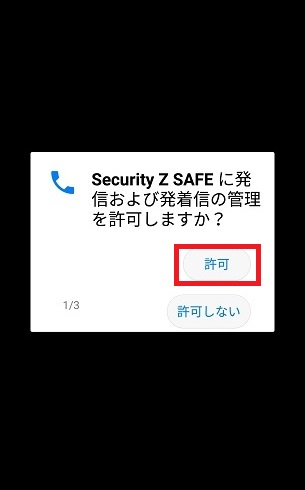
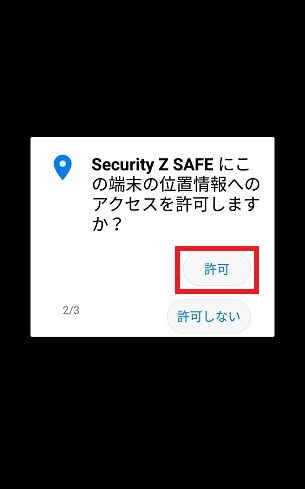
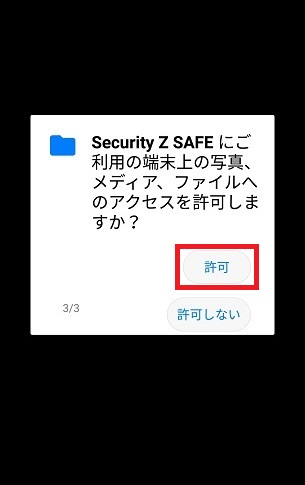
⑥Security Z SAFEをご使用いただくためには、以下の設定を全て「許可」にしてください。
-
⑦Security Z SAFEのログイン画面が表示された場合は、「【重要】オンラインセキュリティサービス Security Z 会員IDとパスワードのお知らせ」メールに記載されているSecurity Z 会員ID(メールアドレス)とパスワードを入力し、[ログイン]をタップしてください。
※ログイン画面が表示される場合とされない場合があります。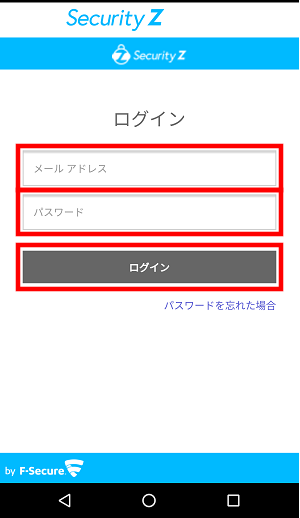
-
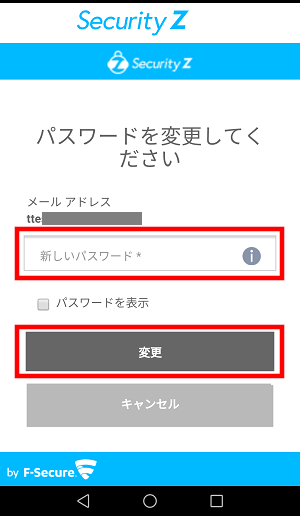
⑧パスワードの変更が完了すると次の画面が表示されますので、「次へ」をタップしてください。入力しているパスワードの強度が「弱」の場合には変更することができませんので、ご注意ください。「中」以上にする場合には、8文字以上で、数字が1文字以上含まれ、アルファベットの大文字または小文字を使用する必要があります。
-
⑨パスワードの変更が完了しました。「次へ」をタップしてください。

-
⑩デバイスのアカウント使用者が子供の場合は「チャイルドユーザーのためにインストールしていますか?」をクリックしてください。自分の場合は、[続行]をクリックしてください。
「自分」を選択した場合は⑱へ、「子供」を選択した場合⑪へ進んでください。
-
⑪新しく子供アカウントを作成する場合はそのまま[続行]をクリックしてください。

-
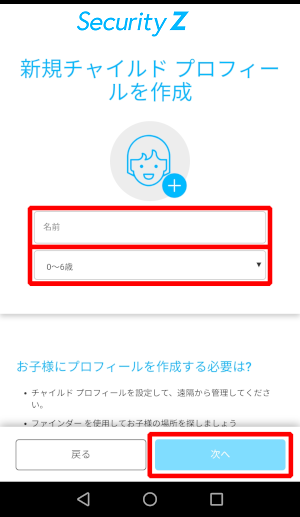
⑫子供のアカウントを選択した場合、「新規チャイルドプロフィールを作成」画面が表示されます。「名前」と「年齢グループ」を入力・選択し[次へ]をタップしてください。
-
⑬「ファミリールールを一緒に設定する」の画面が表示されますので、ご確認の上「次へ」をタップしてください。

-
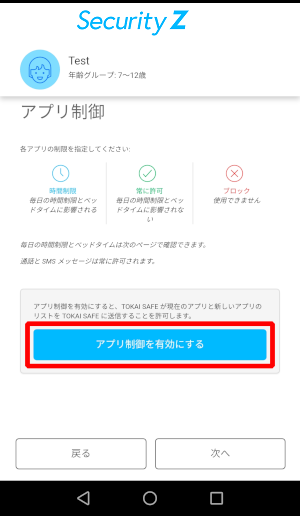
⑭アプリ制御の設定をおこないます。アプリ制御をおこなう場合は、[アプリ制御を有効にする]をタップしてください。
-
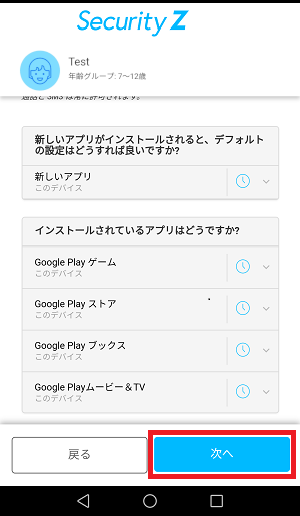
⑮アプリ制御の設定をおこない[次へ]をタップしてください。

-
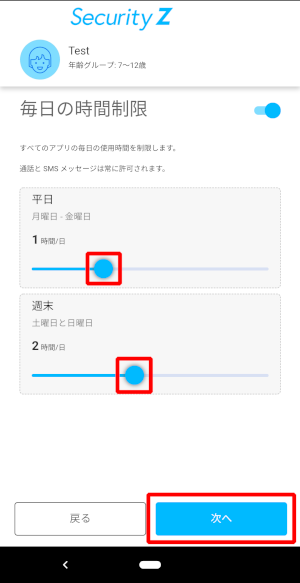
⑯「毎日の時間制限」の画面が表示されますので、時間を設定し[次へ]をタップしてください。
-
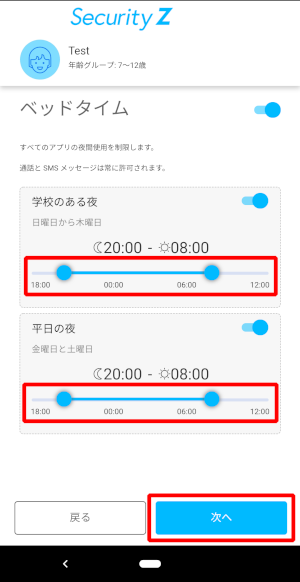
⑰「ベッドタイム」の画面が表示されますので、時間を設定し[次へ]をタップしてください。
-
⑱コンテンツのフィルタの設定をおこないます。表示するコンテンツに制限を加えたい場合は、ブロックしたいWebコンテンツを設定し、「次へ」をタップしてください。
※コンテンツフィルタで設定した制限はSafe Browser上でのみ有効となります。
-
⑲インストールの準備ができました。[完了]をタップしてください

-
⑳[完了]をタップしてください。
※デバイスのアカウント使用者の選択で子供を選択した場合のみ表示されます。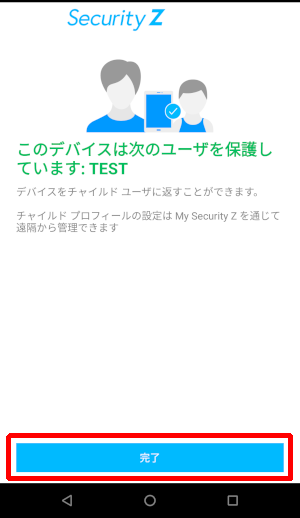
-
㉑インストールが完了しました。