スタートページの操作方法
-
①Security Zをお申込みいただいた事業者から送付された書面(例:Security Z 登録確認書)またはメールをお手元にご準備ください。
※スタートページへのログインに必要な申込IDおよびアクセスコードが記載されています。
※書面またはメールが届いていない場合は、お申込みいただいた事業者へお問い合わせください。 -
②Security Z スタートページを開いてください。
※「Security Z スタートページ」はコチラ -
③「Security Z スタートページ」が表示されますので、書面またはメールに記載されている申込IDとアクセスコードを入力し、「次へ」をクリックします。

-
④「メールアドレスの入力」ページが表示されますので、メールアドレスを入力して、「認証コードをメールで送信する」をクリックします。
※メールアドレスは、デバイス管理ポータルページ「My Security Z」へのログインに使用します。
※「メールアドレスの入力」ページが表示されない場合は⑥に進んでください。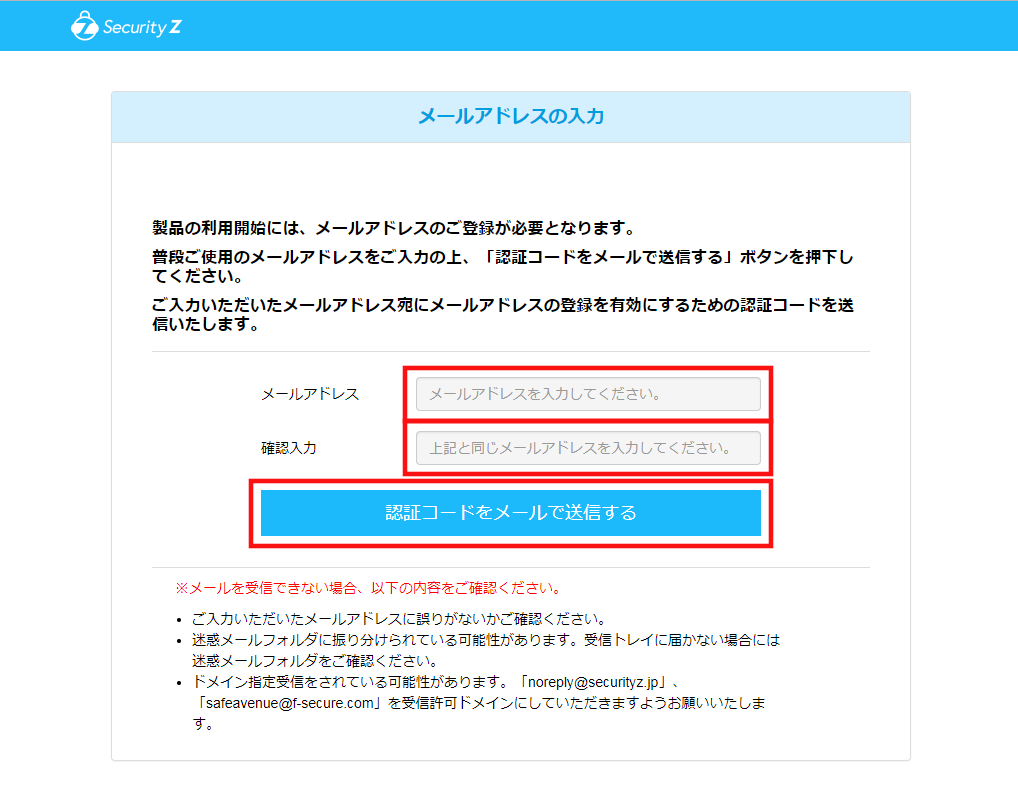
-
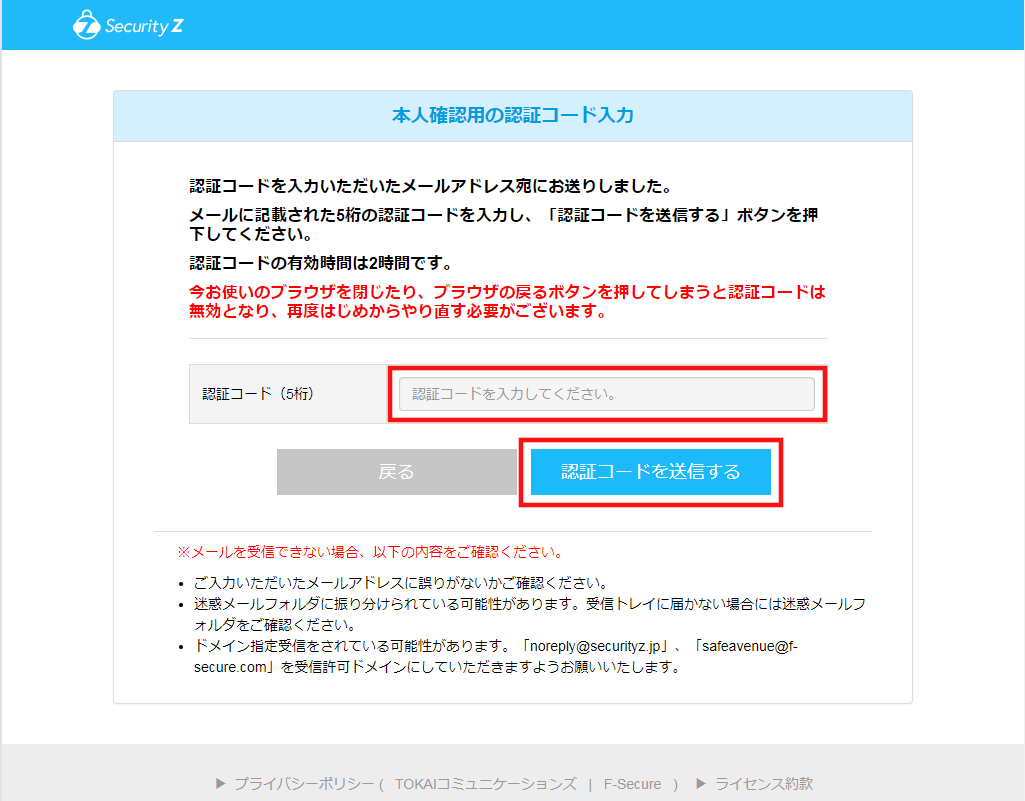
⑤「本人確認用の認証コード入力ページ」が表示されます。④で入力したメールアドレスに「オンラインセキュリティサービス Security Z 認証コードのお知らせ」という件名のメールが届きますので、メール本文に記載されている認証コードを入力し、「認証コードを送信する」をクリックします。

-
⑥「メールアドレスの登録完了ページ」が表示されます。「SAFEをダウンロード」をクリックし、ダウンロード・インストールを行ってください。

-
④で入力したメールアドレスに「【重要】オンラインセキュリティサービス Security Z 会員IDとパスワードのお知らせ」という件名のメールが届きます。他のデバイスへインストールする場合は下記の手順をご確認ください。
・Windows版のインストール方法:コチラ
・Mac版のインストール方法:コチラ
・Android版のインストール方法:コチラ
・iOS版のインストール方法:コチラ
